Für Betriebe Plattform, immer kostenlos

Alle einladen, jede Person mit klarer Rolle.

Als Admin lädst du Ausbilder:innen und Ausbildungsleitung per E-Mail ein, Azubis per E-Mail oder Code. Jede Person bekommt genau eine Rolle mit festen Rechten. Danach schlägt asyoube für jeden Azubi vor, wer betreut, und du bestätigst mit einem Klick. Ausbilder:innen sehen die Azubis, die ihnen zugeordnet sind, und die Azubis der aktiven Teams, für die sie verantwortlich sind.

  • Vier Rollen mit festen Rechten, im Vergleich nachlesbar
  • Für jeden Azubi ein Vorschlag, wer betreut, mit Grund
  • Rolle ändern, deaktivieren oder entfernen, jederzeit

30 Tage Probemonat, Module selbst buchen, Entwickelt in Bochum

Du bist Azubi? So trittst du deinem Betrieb bei
Die Seite Personen im Web: oben die Schritte zum Einrichten, darunter die Karte „Wer betreut …?“ mit vorgeschlagenem Team und einer vorgeschlagenen Person samt Grund
Der Weg

Vom leeren Betrieb bis alle zugeordnet sind.

Ein neuer Betrieb wird der Reihe nach eingerichtet: erst Ausbilder:innen und Ausbildungsleitung, dann die Azubis, dann die Zuordnung, zuletzt die Vertragsdaten. Danach bleibt eine Liste, in der du jede Person änderst. Jeder Schritt zeigt den echten Bildschirm.

Alle Bilder zeigen echte Bildschirme von asyoube mit Beispieldaten. Namen, Betriebe und Wochen darauf sind erfunden und wechseln zwischen den Schritten.

Admin Schritt 1 von 8

Du lädst Ausbilder:innen und Ausbildungsleitung ein

Ein neuer Betrieb beginnt mit der Frage, wer deine Azubis betreut. Du gibst die E-Mail-Adresse ein und wählst die Rolle: Ausbilder:in oder Ausbildungsleitung, jede mit einem kurzen Satz zu ihren Rechten (die volle Regel steht unten unter „Wer sieht was?“). Die Person bekommt einen Link per E-Mail, der 14 Tage gilt.

  • Eine unvollständige Adresse lehnt asyoube unter dem Feld ab, bevor etwas verschickt wird.
  • Bis zur Annahme steht jede Einladung offen auf der Seite, mit Zurückziehen und Neu senden; nach 14 Tagen verfällt sie.
  • „Später einladen“ geht auch; bis dahin gibst du die Wochen deiner Azubis selbst frei.

Jede Person kommt gleich mit der richtigen Rolle in den Betrieb.

Im Bild

  1. Mehrere auf einmal, aus einer Liste.
  2. Die unvollständige Adresse wird abgelehnt, nichts geht raus.
  3. Die Rolle wählst du je Person, mit ihren Rechten in einem Satz.
  4. Link per E-Mail, 14 Tage gültig, jederzeit zurückziehbar.
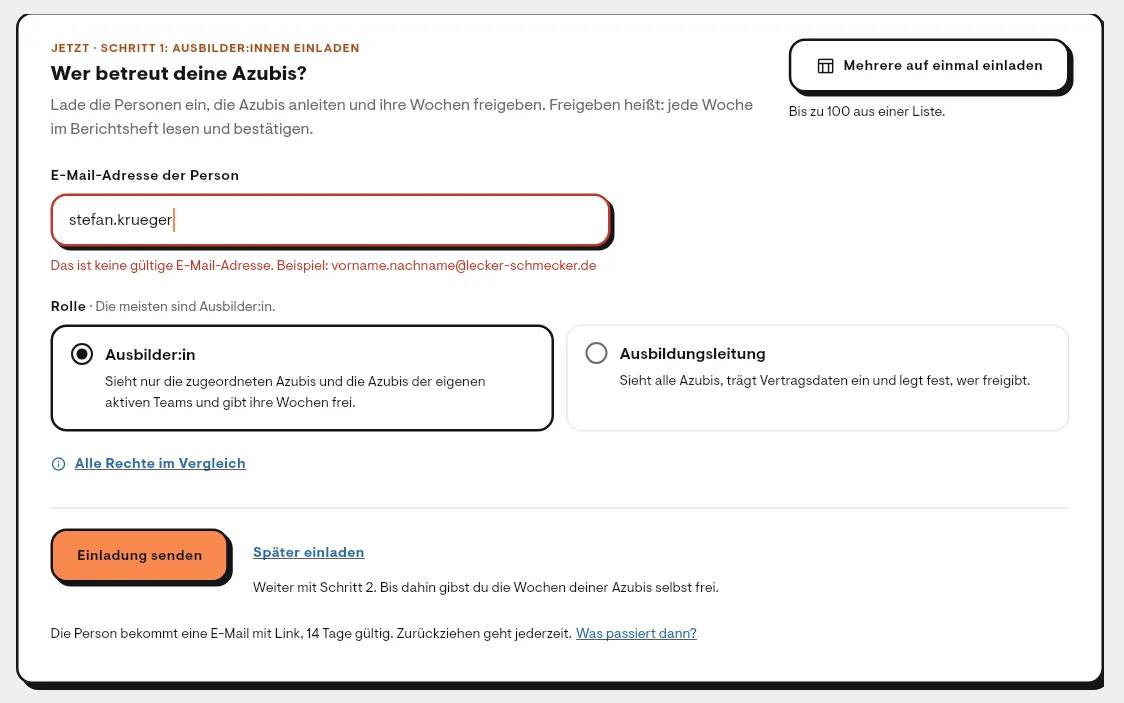
Einladungskarte „Wer betreut deine Azubis?“: Feld für die E-Mail-Adresse mit einer unvollständigen Adresse und dem Hinweis darunter, die Rollen Ausbilder:in, die die zugeordneten Azubis und die Azubis der eigenen aktiven Teams sieht, und Ausbildungsleitung, die alle Azubis sieht, Einladung senden, Später einladen und rechts „Mehrere auf einmal einladen“
  1. Mehrere auf einmal, aus einer Liste.
  2. Die unvollständige Adresse wird abgelehnt, nichts geht raus.
  3. Die Rolle wählst du je Person, mit ihren Rechten in einem Satz.
  4. Link per E-Mail, 14 Tage gültig, jederzeit zurückziehbar.

Admin Schritt 2 von 8

Viele auf einmal, aus einer Liste

Kommen viele Personen dazu, fügst du eine Liste ein: eine E-Mail-Adresse je Zeile, die Rolle dahinter, getrennt durch Komma, Semikolon oder Tab. „Prüfen“ zeigt die Liste als Tabelle, bevor etwas verschickt wird. Bis zu 100 Zeilen prüft und sendet die Liste auf einmal.

  • Eine Zeile ohne Rolle wird als Ausbilder:in eingeladen.
  • Was nicht passt, steht mit Zeilennummer da: keine gültige Adresse, doppelt oder schon eingeladen.
  • Für die Azubis der Liste gibst du auf Wunsch Beruf und Beginn der Ausbildung gleich mit.

Im Bild

  1. Eine Adresse je Zeile, die Rolle dahinter.
  2. Prüfen zeigt die Liste als Tabelle.
  3. Beruf und Beginn für die Azubis, freiwillig.
  4. Alle geprüften Einladungen auf einmal senden.
„Mehrere einladen“ auf dem Handy: zwei eingefügte Zeilen mit Adresse und Rolle, der Knopf Prüfen, die Tabelle mit Zeile, Adresse und Rolle, der freiwillige Beruf für die Azubis der Liste und „2 Einladungen senden“
  1. Eine Adresse je Zeile, die Rolle dahinter.
  2. Prüfen zeigt die Liste als Tabelle.
  3. Beruf und Beginn für die Azubis, freiwillig.
  4. Alle geprüften Einladungen auf einmal senden.

Admin Schritt 3 von 8

Azubis kommen per E-Mail oder Code

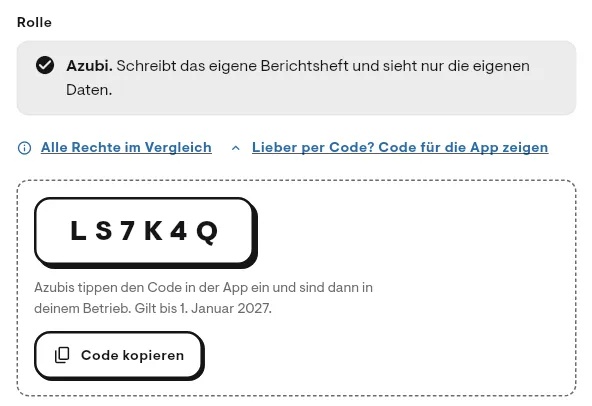
Azubis lädst du genauso per E-Mail ein; die Rolle steht dann fest. Oder du öffnest „Lieber per Code?“ und gibst den Einladungs-Code deines Betriebs weiter: Deine Azubis tippen ihn in der App ein und sind dann in deinem Betrieb. Der Code gilt 14 Tage, danach erzeugst du einen neuen.

  • Der Code hat sechs Zeichen ohne I, O, 0 und 1; ein neuer Code macht den alten sofort ungültig.
  • Beim Start in der App fragt sie „Hast du einen Code von einem Betrieb?“; mit „Ohne Code weiter“ tritt dein Azubi später im Profil bei, wie die Seite „Start in der App“ zeigt.
  • Wer über den Link in der E-Mail kommt, gibt weder Code noch Rolle ein.

Im Bild

  1. Die Rolle steht fest: Azubi.
  2. Den Code für die App aufklappen.
  3. Der Einladungs-Code deines Betriebs.
Ausschnitt der Einladung für Azubis: Rolle Azubi fest gesetzt, der Link „Lieber per Code? Code für die App zeigen“ und darunter der Einladungs-Code mit dem Satz, dass Azubis ihn in der App eintippen, seiner Gültigkeit bis 1. Januar 2027 und dem Knopf Code kopieren
  1. Die Rolle steht fest: Azubi.
  2. Den Code für die App aufklappen.
  3. Der Einladungs-Code deines Betriebs.

Admin Schritt 4 von 8

Für jeden Azubi ein Vorschlag, wer betreut

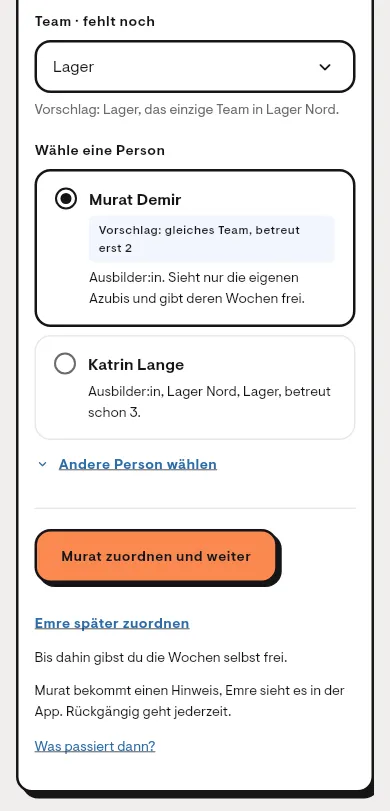
Sind Ausbilder:innen und Azubis da, fragt eine Karte für jeden Azubi, wer betreut. asyoube schlägt eine Person vor und nennt den Grund, zum Beispiel gleiches Team und betreut erst wenige. Teams legst du, wenn du sie brauchst, vorher unter Betrieb › Teams an; dann steht auch dafür ein Vorschlag da. Du bestätigst mit einem Klick, und die Karte geht zum nächsten Azubi.

  • „Andere Person wählen“ zeigt alle, die betreuen können, auch die Ausbildungsleitung.
  • Sind viele Azubis offen, ordnest du sie als Tabelle zu, mit Vorschlag je Zeile.
  • „Rückgängig“ nimmt die Zuordnung zurück; „später zuordnen“ lässt den Azubi offen, die Wochen gibst du dann selbst frei.

Für jeden zugeordneten Azubi steht fest, wer die Wochen freigibt.

Im Bild

  1. Das fehlende Team, mit Vorschlag.
  2. Der Vorschlag und sein Grund.
  3. Alle anderen, die betreuen können.
  4. Später zuordnen; bis dahin gibst du die Wochen selbst frei.
  5. Rückgängig, falls die Zuordnung nicht passt.
  6. Die Karte geht von selbst zum nächsten Azubi.
Die Karte „Wer betreut …?“ auf dem Handy, ein Stück nach unten gescrollt: Team mit Vorschlag, die vorgeschlagene Person mit dem Grund „gleiches Team, betreut erst 2“, eine zweite Person, Andere Person wählen, der Knopf zum Zuordnen und „später zuordnen“
Nach dem Zuordnen: die Zeile „Gerade erledigt“ mit Rückgängig, darunter schon die Karte „Wer betreut …?“ für den nächsten Azubi
  1. Das fehlende Team, mit Vorschlag.
  2. Der Vorschlag und sein Grund.
  3. Alle anderen, die betreuen können.
  4. Später zuordnen; bis dahin gibst du die Wochen selbst frei.
  5. Rückgängig, falls die Zuordnung nicht passt.
  6. Die Karte geht von selbst zum nächsten Azubi.
Rafael im asyoube-Shirt lächelt

Rafael

Das Versprechen von asyoube

Jeder Azubi weiß, wer die Woche liest.

Die Zuordnung entscheidet mit, wer die Wochen freigibt und wer welche Azubis sieht. Darum fragt asyoube danach, bis sie für alle steht.

Admin Schritt 5 von 8

Zum Schluss die Vertragsdaten

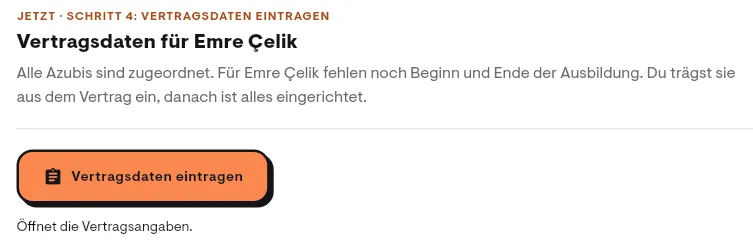
Sind alle zugeordnet, nennt die Karte die Azubis, bei denen Beginn und Ende der Ausbildung noch fehlen. Ein Klick öffnet die Vertragsangaben. Du trägst die Daten aus dem Ausbildungsvertrag ein, danach ist alles eingerichtet.

  • Vertragsdaten tragen Admins und die Ausbildungsleitung ein.
  • In den Vertragsangaben fügst du viele Zeilen auf einmal aus Excel ein.

Im Bild

  1. Für wen Beginn und Ende noch fehlen.
  2. Öffnet die Vertragsangaben.
Karte „Vertragsdaten für …“: alle Azubis sind zugeordnet, für einen Azubi fehlen Beginn und Ende der Ausbildung, darunter der Knopf Vertragsdaten eintragen
  1. Für wen Beginn und Ende noch fehlen.
  2. Öffnet die Vertragsangaben.

Admin Schritt 6 von 8

Danach bleibt eine Liste, die du filterst

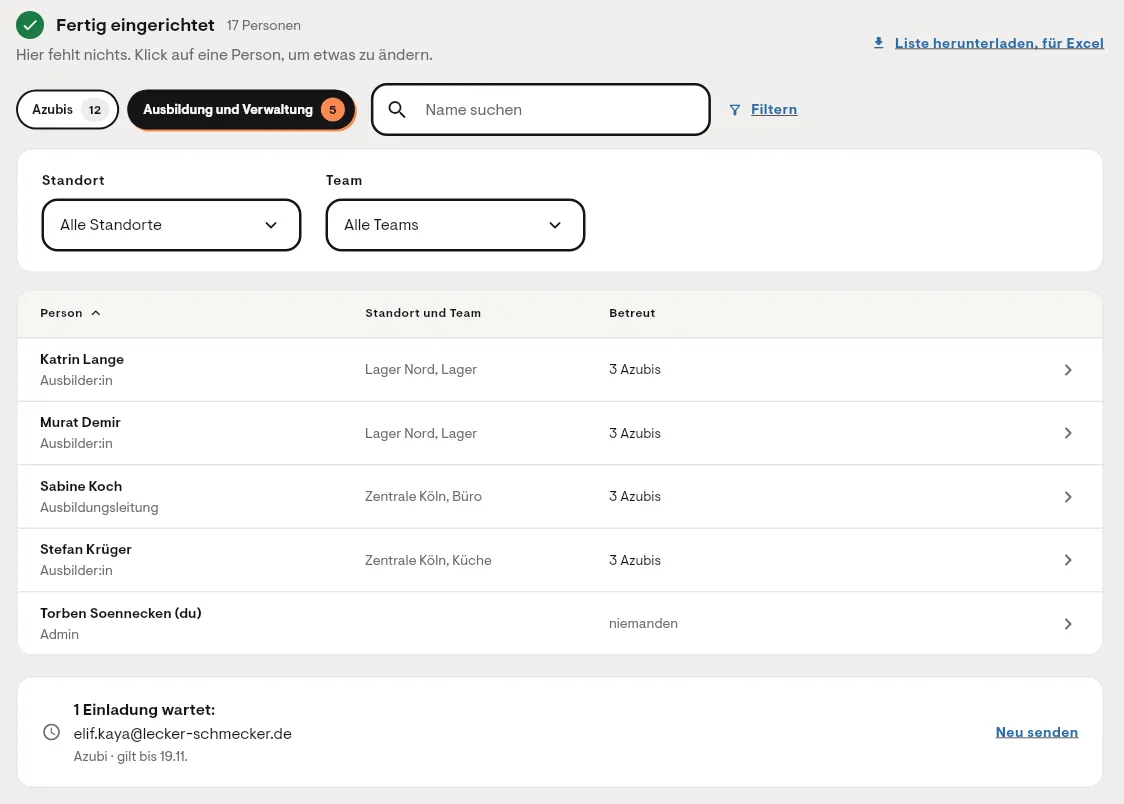
Ist alles eingerichtet, zeigt die Seite nur noch die Liste: ein Reiter für die Azubis, einer für Ausbildung und Verwaltung, dazu Suche, Sortierung und Filter nach Standort und Team. Unter der Liste stehen die Einladungen, die noch offen sind.

  • Bei Ausbildung und Verwaltung steht, wie viele Azubis jede Person betreut.
  • Ein Klick auf eine Person öffnet sie zum Ändern.

Im Bild

  1. Reiter für Azubis und für Ausbildung und Verwaltung.
  2. Filter nach Standort und Team.
  3. Wie viele Azubis die Person betreut.
  4. Wer noch nicht angenommen hat, steht offen darunter.
Die Liste „Fertig eingerichtet“ mit den Reitern Azubis und Ausbildung und Verwaltung, dem Suchfeld, den Filtern Standort und Team, einer Tabelle mit Person, Standort und Team und der Zahl der betreuten Azubis, darunter eine wartende Einladung
  1. Reiter für Azubis und für Ausbildung und Verwaltung.
  2. Filter nach Standort und Team.
  3. Wie viele Azubis die Person betreut.
  4. Wer noch nicht angenommen hat, steht offen darunter.

Admin Schritt 7 von 8

Rolle ändern, deaktivieren oder entfernen

Öffnest du eine Person, wählst du oben ihre Rolle. Mit „Admin“ kommt eine zweite Admin-Person dazu. Fehlt jemand länger, etwa in der Elternzeit, deaktivierst du die Person, statt sie zu entfernen: Konto und Zuordnung bleiben, der Zugang zu deinem Betrieb endet, und für Berichtsheft und Lernen wird sie nicht berechnet.

  • Entfernst du jemanden, endet der Zugang und die Zuordnung wird gelöscht; das eigene Konto mit dem Berichtsheft behält die Person.
  • Die letzte Admin-Person überträgt die Admin-Rechte an jemand anderen und wird selbst Ausbildungsleitung.
  • Jeder Rollenwechsel, jede Deaktivierung und jedes Entfernen steht im Protokoll.

Im Bild

  1. Die aktuelle Rolle ist markiert.
  2. Mit „Admin“ kommt eine zweite Admin-Person dazu.
  3. Konto und Zuordnung bleiben, der Zugang endet.
  4. Ein Grund aus der Liste, kein freier Text.
  5. Deaktivieren; wieder aktivieren geht jederzeit.
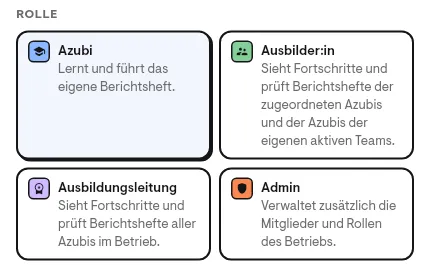
Die Rollen einer Person als vier Karten: Azubi markiert, daneben Ausbilder:in für die zugeordneten Azubis und die der eigenen aktiven Teams, Ausbildungsleitung und Admin, jede mit einem Satz
Dialog „… deaktivieren?“: Die Person behält Konto und Zuordnung, verliert den Zugang und wird für Berichtsheft und Lernen nicht mehr berechnet; Grund Elternzeit gewählt, darunter Abbrechen und Deaktivieren
  1. Die aktuelle Rolle ist markiert.
  2. Mit „Admin“ kommt eine zweite Admin-Person dazu.
  3. Konto und Zuordnung bleiben, der Zugang endet.
  4. Ein Grund aus der Liste, kein freier Text.
  5. Deaktivieren; wieder aktivieren geht jederzeit.

Admin Schritt 8 von 8

Was darf welche Rolle?

„Alle Rechte im Vergleich“ zeigt die vier Rollen: im Web als Tabelle, auf dem Handy als Karten. Jede Person hat genau eine Rolle, und mindestens eine Person bleibt Admin.

  • Die Karten fassen zusammen. Wen eine Ausbilder:in sieht, auch über ein Team, steht vollständig weiter unten unter „Wer sieht was?“.
  • Vertragsdaten eintragen und festlegen, wer freigibt, dürfen Ausbildungsleitung und Admins; Admins geben die Wochen von Azubis ohne Ausbilder:in frei.
  • Die Admin-Karte folgt unter den dreien: Nur Admins laden ein, ordnen zu, verwalten Module und Rechnungen und lesen das Protokoll.

Im Bild

  1. Mindestens eine Person bleibt Admin.
  2. Ein Azubi sieht nur sich selbst.
  3. Ausbilder:innen geben die Wochen der zugeordneten Azubis und ihrer aktiven Teams frei.
  4. Die Ausbildungsleitung trägt Vertragsdaten ein und legt fest, wer freigibt.
„Was darf welche Rolle?“ auf dem Handy: je Rolle eine Karte mit einem Satz und ihren Rechten als Häkchen, zu sehen Azubi, Ausbilder:in mit den zugeordneten Azubis und denen der eigenen aktiven Teams und Ausbildungsleitung
  1. Mindestens eine Person bleibt Admin.
  2. Ein Azubi sieht nur sich selbst.
  3. Ausbilder:innen geben die Wochen der zugeordneten Azubis und ihrer aktiven Teams frei.
  4. Die Ausbildungsleitung trägt Vertragsdaten ein und legt fest, wer freigibt.
Wer sieht was?

Rolle und Zuordnung entscheiden, wer was sieht

Diese Regeln stehen in der App unter „Wer sieht was?“, und der Server wendet sie genau so an. Was Ausbilder:innen, Ausbildungsleitung und Admins davon sehen, ohne eigene Lizenz, folgt dem Modul deines Betriebs: Wochen und PDFs mit dem Modul Berichtsheft, den Lernstand mit dem Modul Lernen, im Probemonat beides. Das Modul Lernen schaltet keine Funktion des Berichtshefts frei, das Modul Berichtsheft keine Lernfunktion.

Quelle: „Wer sieht was?“ im Betriebsprofil der App. asyoube verarbeitet die Daten im Auftrag (Art. 28 DSGVO).

  • Ein Azubi sieht von Berichtsheften, Lernständen und Prüfungsvorbereitungen nur die eigenen, von den Personen nur die eigene Ausbilder:in und alle, die an den eigenen Wochen beteiligt sind.
  • Eine Ausbilder:in sieht die Azubis, die ihr direkt zugeordnet sind, und die Azubis eines aktiven Teams, für das sie verantwortlich ist: deren Wochen, das Berichtsheft-PDF und den Lernstand.
  • Die Ausbildungsleitung sieht alle aktiven Azubis mit Wochen, PDFs und Lernstand; die Verwaltung und das Protokoll sieht sie nicht.
  • Admins sehen zusätzlich die Verwaltung, die Kostenstellen, das Protokoll und die Module.
  • Das Berichtsheft und den Lernstand einer deaktivierten Person sieht im Betrieb niemand mehr.
  • Der Support von asyoube greift nur bei einer Störung oder auf Anfrage deines Betriebs zu, und jeder Zugriff wird dokumentiert.
Auf einen Blick

Gut zu wissen

  • Auch für kleine Betriebe

    Standorte, Teams und die Tabelle sind freiwillig. Als Admin kannst du selbst die Ausbilder:in sein: „Mich zuordnen und weiter“.

  • Admin bitten

    Sieht eine Ausbilder:in noch keine Azubis, bittet sie die Admins mit einem Klick um eine Zuordnung.

  • Einladungen am Tag

    Bis zu 100 Einladungen am Tag, mit bestätigter E-Mail-Domain bis zu 500. Ohne bestätigte Domain sind es in den ersten sieben Tagen eines neuen Betriebs 20.

  • Kein automatischer Abgleich

    Wer den Betrieb verlässt, entfernst du selbst; einen Abgleich mit eurem Firmenverzeichnis gibt es nicht.

  • Im Protokoll

    Einladungen, Zuordnungen und ein neuer Einladungs-Code stehen im Protokoll deines Betriebs, mit Person und Zeitpunkt.

  • Auf dem Server geprüft

    Die Rechte einer Rolle gelten auf dem Server: asyoube prüft sie bei jeder Anfrage, unabhängig davon, was eine Ansicht zeigt.

  • Web und Handy

    Einladen, zuordnen und die Liste gibt es im Browser und in der App, mit denselben Schritten.

  • In der Plattform

    Personen, Rollen, Einladungen und Zuordnung kosten nichts. Wochen lesen und digital freigeben geht mit dem Modul Berichtsheft, den Lernstand siehst du mit dem Modul Lernen.

Noch Fragen?

Häufige Fragen zu Personen und Rollen

Kurz beantwortet, mit dem, was die App heute kann.

01

Welche Rollen gibt es in asyoube?

Vier: Azubi, Ausbilder:in, Ausbildungsleitung und Admin. Azubis schreiben ihr eigenes Berichtsheft. Ausbilder:innen geben die Wochen ihrer Azubis frei. Die Ausbildungsleitung sieht alle aktiven Azubis, trägt Vertragsdaten ein und legt fest, wer freigibt. Admins laden ein, ordnen zu und verwalten Module, Rechnungen und den Betrieb. Jede Person hat genau eine Rolle.

Nächster Schritt

Alle einladen, jede Person mit klarer Rolle.

30 Tage Probemonat, Module selbst buchen, Entwickelt in Bochum

DSGVO-konform. Berichtshefte und Lerndaten werden in der EU gespeichert.