Für Betriebe Plattform, immer kostenlos

Dein Betrieb in asyoube, selbst eingerichtet.

Als Ausbildungsbetrieb legst du dein Betriebskonto selbst an, ohne Kontakt zu asyoube: Namen eintragen, den Auftragsverarbeitungsvertrag per Klick abschließen, fertig. Danach führt dich die Einrichtung im Dashboard durch Stammdaten, Einladungen und Zuordnung. Die Plattform kostet 0 €, und jedes Konto startet mit 30 Tagen Probemonat.

  • Selbst angelegt, ohne Kontakt zu asyoube und ohne Kreditkarte
  • Der Datenschutz-Vertrag per Klick, danach jederzeit als PDF
  • Eine Einrichtung, die deinen Stand kennt, und Hilfe auf jeder Seite

30 Tage Probemonat, Module selbst buchen, Entwickelt in Bochum

Du bist Azubi? So trittst du deinem Betrieb bei
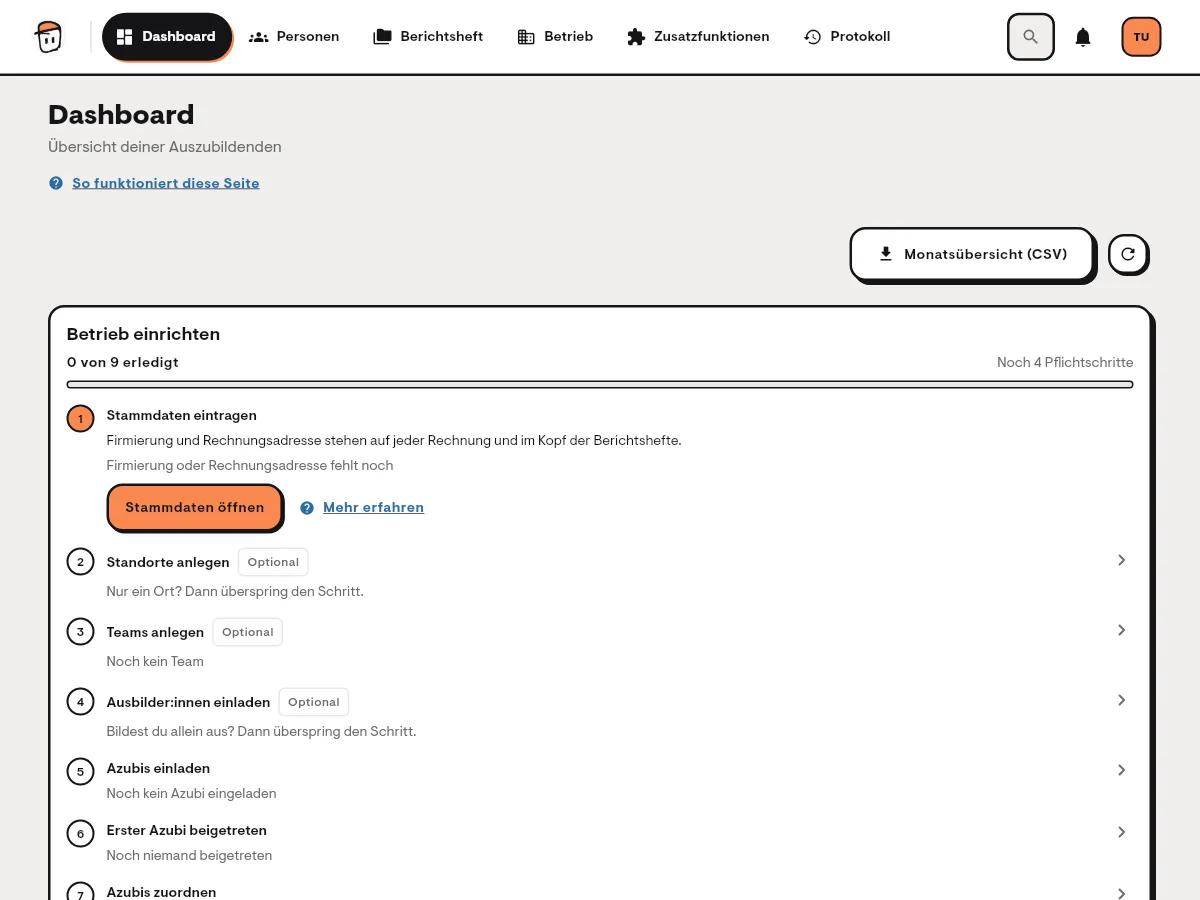
Dashboard im Web direkt nach dem Anlegen: oben die Navigation, darunter die Karte Betrieb einrichten mit 0 von 9 erledigt und noch 4 Pflichtschritten, der erste Schritt Stammdaten eintragen mit dem Knopf Stammdaten öffnen und die weiteren Schritte, einige als optional markiert
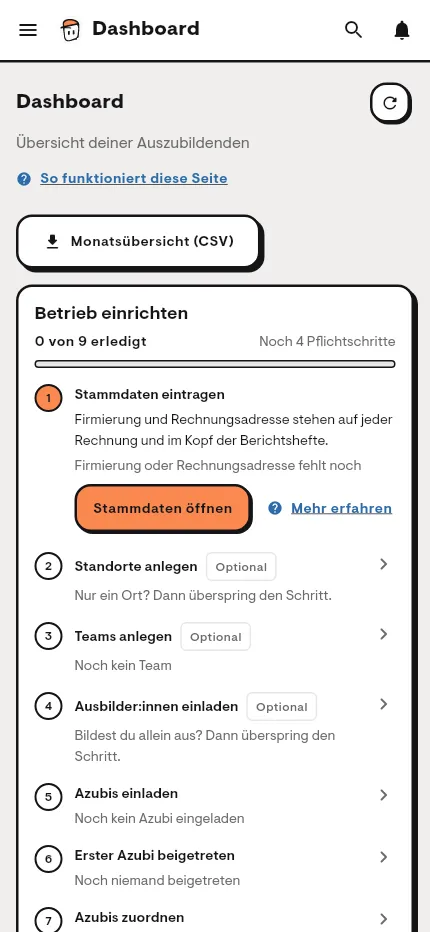
Dieselbe Karte auf dem Handy: Betrieb einrichten, 0 von 9 erledigt, Stammdaten eintragen mit Knopf, darunter Standorte, Teams, Ausbilder:innen, Azubis einladen und Erster Azubi beigetreten
Der Weg

Vom ersten Klick bis zum startklaren Betrieb.

Du legst das Konto an, schließt den Datenschutz-Vertrag ab und holst dein Team dazu. Dein erster Azubi tritt mit dem Code bei, und die Einrichtung im Dashboard zeigt dir, was noch fehlt. Jeder Schritt zeigt den echten Bildschirm.

Alle Bilder zeigen echte Bildschirme von asyoube mit Beispieldaten. Namen, Betriebe und Wochen darauf sind erfunden und wechseln zwischen den Schritten.

Betrieb Schritt 1 von 8

Du legst das Betriebskonto selbst an

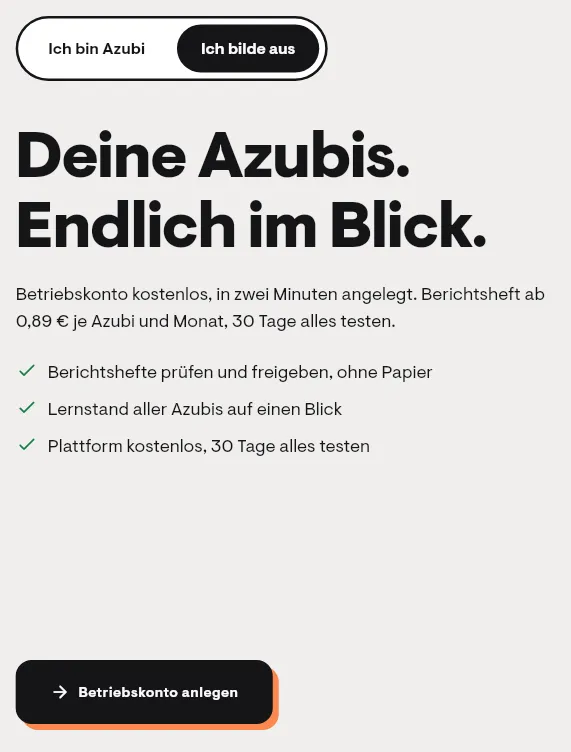
Auf der Startseite der App wählst du „Ich bilde aus“ und dann „Betriebskonto anlegen“. Als Erstes trägst du den Namen deines Betriebs ein, so wie ihn deine Azubis in der App sehen. Ändern kannst du ihn später jederzeit.

  • Niemand bei asyoube muss dafür etwas freischalten.
  • Bist du selbst Azubi und bildest aus, fängst du als Azubi an und legst das Betriebskonto später im Profil an.

Im Bild

  1. „Ich bilde aus“ zeigt den Start für Betriebe.
  2. Hier beginnt das Betriebskonto.
  3. Der Name, wie ihn deine Azubis in der App sehen.
  4. Kostenlos, ohne Kreditkarte.
Startseite der App im Web mit dem Reiter Ich bilde aus: Deine Azubis. Endlich im Blick., darunter Betriebskonto kostenlos, Berichtsheft ab 0,89 € je Azubi und Monat, 30 Tage alles testen, drei Häkchen und der Knopf Betriebskonto anlegen
Wie heißt dein Betrieb?, darunter der Satz, dass deine Azubis den Namen in der App sehen, das Feld Name des Betriebs mit einem Beispielnamen, Plattform kostenlos, keine Kreditkarte, und Nur ein Vertrag, der Datenschutz-Vertrag im nächsten Schritt
  1. „Ich bilde aus“ zeigt den Start für Betriebe.
  2. Hier beginnt das Betriebskonto.
  3. Der Name, wie ihn deine Azubis in der App sehen.
  4. Kostenlos, ohne Kreditkarte.

Betrieb Schritt 2 von 8

Du schließt den Datenschutz-Vertrag per Klick ab

Damit asyoube die Daten deiner Azubis verarbeiten darf, schließt du im Namen deines Betriebs einen Auftragsverarbeitungsvertrag nach Art. 28 DSGVO ab. Vorher kannst du ihn öffnen, dazu die Datenschutz-Folgenabschätzung und die Liste der Unterauftragsverarbeiter. Das Häkchen darunter setzt du selbst, es ist nie vorausgewählt.

  • Die drei Dokumente öffnen sich auf asyoube.de; dort kannst du sie auch vorher in Ruhe lesen.
  • Bis das Häkchen gesetzt ist, sagt eine Zeile unter dem Knopf, was noch fehlt.
  • asyoube speichert die Annahme mit Fassung, Zeitpunkt, deinem Namen und deiner Rolle.

Kein Betriebskonto ohne geschlossenen Vertrag.

Im Bild

  1. Die Dokumente öffnen sich auf asyoube.de; der Haken zeigt, was du geöffnet hast.
  2. Deine Erklärung, nie vorausgewählt.
  3. Erst mit dem Häkchen legst du das Konto an.
Datenschutz für deine Azubis: der Satz zum Auftragsverarbeitungsvertrag nach Art. 28 DSGVO und dazu, was er regelt, drei Dokumente zum Öffnen, der Vertrag mit Haken als geöffnet, darunter der Hinweis, dass ein Haken ein schon geöffnetes Dokument zeigt, das leere Kästchen mit der Erklärung, der noch blasse Knopf Betriebskonto anlegen und darunter Bestätige unten noch den Auftragsverarbeitungsvertrag
  1. Die Dokumente öffnen sich auf asyoube.de; der Haken zeigt, was du geöffnet hast.
  2. Deine Erklärung, nie vorausgewählt.
  3. Erst mit dem Häkchen legst du das Konto an.

Admin Schritt 3 von 8

Dein Betrieb steht, mit Code für deine Azubis

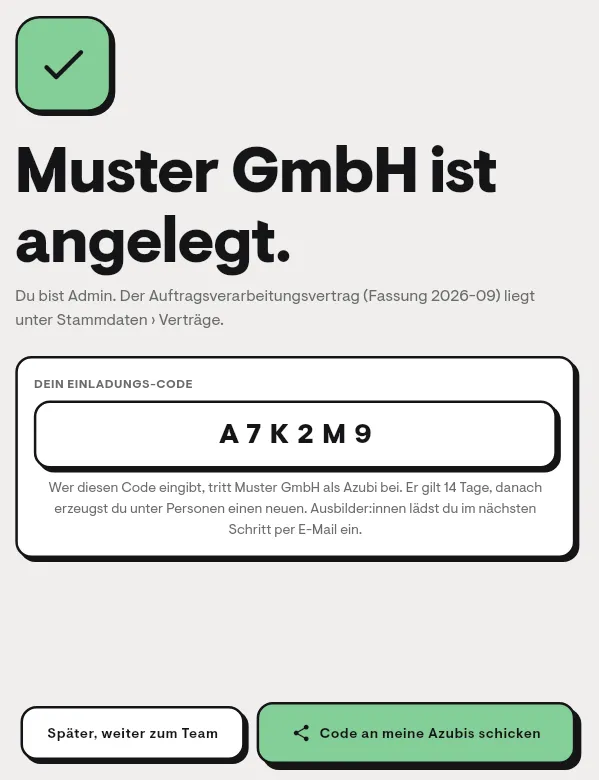
Nach dem Klick ist dein Betrieb angelegt und du bist Admin. Darunter steht dein Einladungs-Code: Deine Azubis geben ihn in der App ein und treten so deinem Betrieb bei. „Code an meine Azubis schicken“ teilt ihn gleich, oder du gehst erst weiter zum Team.

  • Der Code gilt 14 Tage; einen neuen erzeugst du unter Personen, der alte gilt dann sofort nicht mehr.
  • Das Anlegen ist der erste Eintrag im Protokoll deines Betriebs.

Im Bild

  1. Du bist Admin; der Vertrag liegt unter Stammdaten › Verträge.
  2. Der Einladungs-Code deines Betriebs.
  3. Wer ihn eingibt, tritt als Azubi bei; er gilt 14 Tage.
  4. Gleich teilen, oder später weiter zum Team.
Bestätigung im Web: der Betrieb ist angelegt, Du bist Admin, der Auftragsverarbeitungsvertrag in der Fassung 2026-09 liegt unter Stammdaten › Verträge, darunter der Einladungs-Code aus sechs Zeichen und der Satz, dass jede Person, die ihn eingibt, als Azubi beitritt, dass er 14 Tage gilt und du danach unter Personen einen neuen erzeugst und dass du Ausbilder:innen im nächsten Schritt per E-Mail einlädst, dann die Knöpfe Später, weiter zum Team und Code an meine Azubis schicken
  1. Du bist Admin; der Vertrag liegt unter Stammdaten › Verträge.
  2. Der Einladungs-Code deines Betriebs.
  3. Wer ihn eingibt, tritt als Azubi bei; er gilt 14 Tage.
  4. Gleich teilen, oder später weiter zum Team.

Admin Schritt 4 von 8

Du holst dazu, wer mit ausbildet

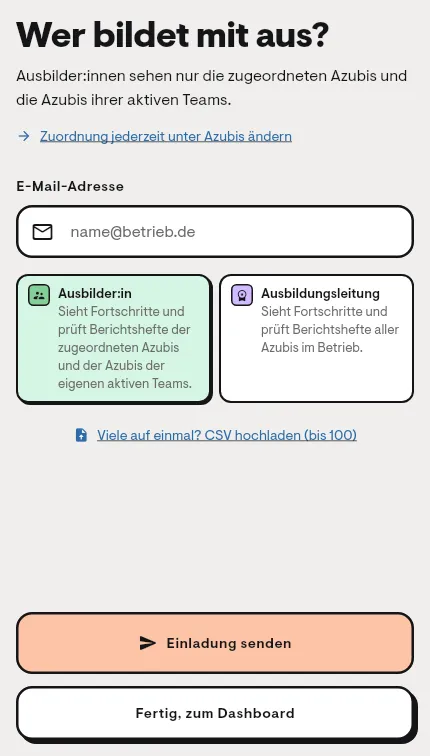
Danach lädst du per E-Mail ein, wer mit ausbildet: als Ausbilder:in, die ihre zugeordneten Azubis und die Azubis ihrer aktiven Teams sieht, oder als Ausbildungsleitung, die alle Azubis im Betrieb sieht. Bildest du allein aus, gehst du direkt zum Dashboard.

  • Viele auf einmal lädst du als CSV-Liste ein, bis zu 100.
  • Wer welche Azubis betreut, änderst du jederzeit unter Azubis.

Im Bild

  1. Die Zuordnung änderst du später unter Azubis.
  2. Die Rolle, mit dem, was sie sieht.
  3. Viele auf einmal per CSV, bis 100.
  4. Allein ausbilden? Weiter zum Dashboard.
Wer bildet mit aus?, der Satz, dass Ausbilder:innen nur die zugeordneten Azubis und die Azubis ihrer aktiven Teams sehen, der Link Zuordnung jederzeit unter Azubis ändern, das Feld für die E-Mail-Adresse, die Rollen Ausbilder:in und Ausbildungsleitung mit je einem Satz, der Link für eine CSV-Liste bis 100, Einladung senden und Fertig, zum Dashboard
  1. Die Zuordnung änderst du später unter Azubis.
  2. Die Rolle, mit dem, was sie sieht.
  3. Viele auf einmal per CSV, bis 100.
  4. Allein ausbilden? Weiter zum Dashboard.
Rafael im asyoube-Shirt lächelt

Rafael

Das Versprechen von asyoube

Selbst angelegt. Und immer klar, was als Nächstes kommt.

Du fängst an, wann es dir passt, ohne auf jemanden bei asyoube zu warten. Die Einrichtung merkt sich, was schon steht, und zeigt dir den nächsten Schritt.

Azubi Schritt 5 von 8

Dein Azubi tritt mit dem Code bei

Deine Azubis registrieren sich in der App selbst. Zum Schluss fragt die App: „Hast du einen Code von einem Betrieb?“ Mit dem Code und „Beitreten“ sind sie in deinem Betrieb; ohne Code treten sie später im Profil unter „Betrieb“ bei.

  • Eine Einladung per E-Mail ist dafür nicht nötig, der Code reicht.
  • Über „Wer sieht was?“ sieht dein Azubi vorher, was der Betrieb sieht.
  • Den ganzen Weg deiner Azubis zeigt die Seite „Start in der App“.

Deine Azubis legen ihr Konto selbst an, du verteilst nur den Code.

Im Bild

  1. „Wer sieht was?“ zeigt, was der Betrieb sieht.
  2. Hier gibt dein Azubi den Code ein.
  3. Ohne Code weiter; beitreten geht später im Profil unter „Betrieb“.
Registrierung in der App für Azubis: Hast du einen Code von einem Betrieb?, der Satz Mit dem Code trittst du dem Betrieb bei, der Link Wer sieht was?, das Feld Einladungs-Code mit einem Beispiel-Code als Platzhalter, der Hinweis auf sechs Zeichen ohne I, O, 0 und 1, der Knopf Beitreten, Ohne Code weiter und darunter der Hinweis, dass ein Beitritt auch später im Profil unter Betrieb geht
  1. „Wer sieht was?“ zeigt, was der Betrieb sieht.
  2. Hier gibt dein Azubi den Code ein.
  3. Ohne Code weiter; beitreten geht später im Profil unter „Betrieb“.

Admin Schritt 6 von 8

Die Einrichtung zeigt, was noch fehlt

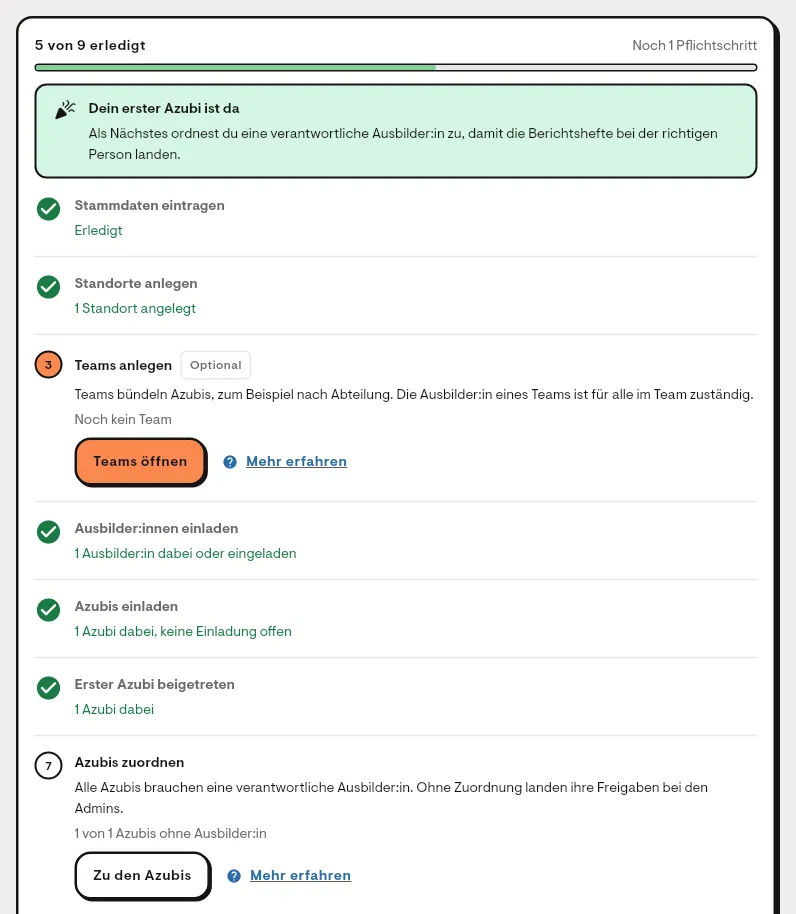
Im Dashboard steht die Karte „Betrieb einrichten“; „Ganze Anleitung öffnen“ zeigt alle Schritte als eigene Seite. Was in deinem Betrieb schon steht, ist abgehakt, mit dem Stand daneben, und jeder offene Schritt hat seinen Knopf und „Mehr erfahren“. Ist der erste Azubi beigetreten, sagt ein Hinweis, was jetzt zählt: hier die Zuordnung, der letzte offene Pflichtschritt.

  • Zuerst kommen die Stammdaten: Firmierung und Rechnungsadresse stehen auf jeder Rechnung und im Kopf der Berichtshefte, und eine Bestellung übernimmt sie als Rechnungsdaten.
  • Optionale Schritte wie Standorte oder Teams überspringst du und holst sie später nach.
  • Die Karte sehen nur Admins; blendest du sie aus, bleibt die Einrichtung unter Hilfe.

Du musst dir nicht merken, was noch fehlt.

Im Bild

  1. Noch ein Pflichtschritt offen.
  2. Der Hinweis, sobald dein erster Azubi da ist.
  3. Optional: überspringen und später nachholen.
  4. Der offene Pflichtschritt: ein Azubi ohne Ausbilder:in.
Seite Einrichtung im Web: 5 von 9 erledigt, noch 1 Pflichtschritt, der grüne Hinweis Dein erster Azubi ist da, erledigte Schritte mit Haken und ihrem Stand wie 1 Standort angelegt und 1 Azubi dabei, der optionale Schritt Teams anlegen mit Teams öffnen und unten der offene Pflichtschritt Azubis zuordnen mit 1 von 1 Azubis ohne Ausbilder:in und dem Knopf Zu den Azubis
  1. Noch ein Pflichtschritt offen.
  2. Der Hinweis, sobald dein erster Azubi da ist.
  3. Optional: überspringen und später nachholen.
  4. Der offene Pflichtschritt: ein Azubi ohne Ausbilder:in.

Admin Schritt 7 von 8

Hilfe gibt es an jedem Schritt und auf jeder Seite

„Mehr erfahren“ an einem Schritt und „So funktioniert diese Seite“ oben auf jeder Seite der Verwaltung öffnen ein Hilfeblatt: wie du vorgehst, häufige Fragen und passende Seiten. Im Kontomenü unter „Hilfe“ stehen alle Themen, und von dort kommst du zurück zur Einrichtung, mit deinem aktuellen Stand.

  • Die Lupe oben durchsucht Seiten, Personen und Aktionen.
  • Fragen gehen an hello@asyoube.de.

Im Bild

  1. So gehst du vor, Schritt für Schritt.
  2. Häufige Fragen, hier was ohne Zuordnung passiert.
  3. Passende Seiten zum Weiterlesen.
  4. Im Kontomenü unter „Hilfe“: zurück zur Einrichtung, mit deinem Stand.
  5. Die Hilfe zur Seite, auf der du gerade bist.
  6. Alle Themen der Verwaltung.
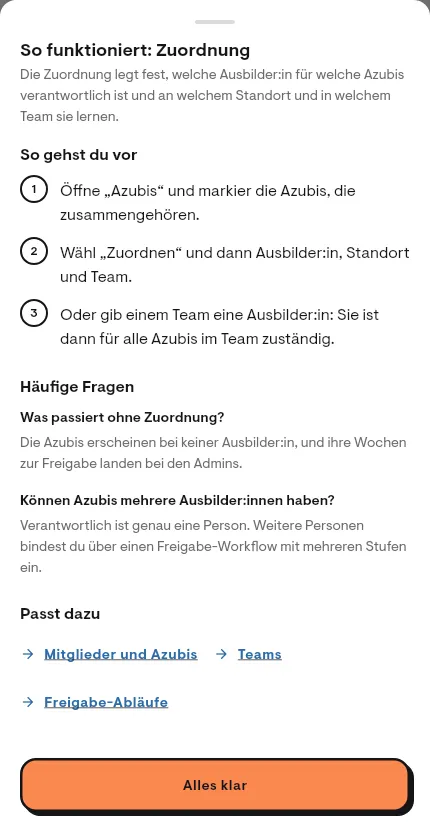
Hilfeblatt So funktioniert: Zuordnung auf dem Handy, mit drei Schritten unter So gehst du vor, den Fragen Was passiert ohne Zuordnung? und Können Azubis mehrere Ausbilder:innen haben?, den Links unter Passt dazu und dem Knopf Alles klar
Hilfe-Fenster im Web: So findest du dich zurecht., oben der Eintrag Betrieb einrichten mit Die Anleitung Schritt für Schritt, mit deinem aktuellen Stand., darunter Zu dieser Seite mit So funktioniert: Teams und die Liste Alle Themen von Dashboard bis Freigabe-Abläufe
  1. So gehst du vor, Schritt für Schritt.
  2. Häufige Fragen, hier was ohne Zuordnung passiert.
  3. Passende Seiten zum Weiterlesen.
  4. Im Kontomenü unter „Hilfe“: zurück zur Einrichtung, mit deinem Stand.
  5. Die Hilfe zur Seite, auf der du gerade bist.
  6. Alle Themen der Verwaltung.

Admin Schritt 8 von 8

Den Vertrag hast du jederzeit als PDF

Unter Betrieb › Stammdaten steht im Bereich „Verträge & Datenschutz“ jeder Vertrag, den dein Betrieb angenommen hat, mit Fassung, Datum und der Person, die angenommen hat. „PDF mit Annahmebestätigung“ lädt ihn herunter: vorne die Bestätigung, dahinter der vollständige Text genau dieser Fassung. „Fassung öffnen“ zeigt den Text auf asyoube.de.

  • Herunterladen können das PDF nur Admins; wer bei euch den Datenschutz verantwortet, bekommt es von einem Admin.
  • Module bestellst du selbst im Web; dann kommen der Modul-Anhang zum AVV und die AGB in diese Liste.
  • Dein Betrieb startet mit 30 Tagen Probemonat, mit allen Funktionen und ohne Buchung.

Fragt jemand nach dem AVV, lädst du ihn mit einem Klick.

Im Bild

  1. Fassung, Tag der Annahme und die Person, die angenommen hat.
  2. Das PDF, vorne die Annahmebestätigung.
  3. „Gegenzeichnung folgt“ heißt: Die Bestätigung von asyoube fehlt noch, die Annahme deines Betriebs ist trotzdem festgehalten.
Ausschnitt aus Verträge & Datenschutz: der Auftragsverarbeitungsvertrag (Kern-AVV) in Version 2026-09, angenommen am 21.9.2026 von einer Person des Betriebs, die Knöpfe Fassung öffnen und PDF mit Annahmebestätigung und darunter der Satz, dass das PDF mit der Annahmebestätigung beginnt und dort Gegenzeichnung folgt steht, solange die Gegenzeichnung von asyoube fehlt
  1. Fassung, Tag der Annahme und die Person, die angenommen hat.
  2. Das PDF, vorne die Annahmebestätigung.
  3. „Gegenzeichnung folgt“ heißt: Die Bestätigung von asyoube fehlt noch, die Annahme deines Betriebs ist trotzdem festgehalten.
Warum das zählt

Ohne Vertrag keine Daten deiner Azubis

Verarbeitet asyoube die Daten deiner Azubis in deinem Auftrag, braucht es einen Vertrag zur Auftragsverarbeitung nach Art. 28 DSGVO. Er darf auch elektronisch geschlossen werden (Art. 28 Abs. 9 DSGVO). Darum kommt er beim Anlegen zuerst, vor dem ersten Azubi.

Quelle: Art. 28 DSGVO, zur elektronischen Form Abs. 9.

  • Du schließt ihn im Namen deines Betriebs ab, er gilt für den ganzen Betrieb.
  • Die Annahme bleibt als Nachweis gespeichert, auch wenn die Person, die angenommen hat, später geht.
  • Die Hilfe zur Datenschutz-Folgenabschätzung liegt mit den anderen Unterlagen unter „Verträge & Datenschutz“.
Auf einen Blick

Gut zu wissen

  • In der Plattform enthalten

    Betriebskonto, Einrichtung, Einladungen, Standorte, Teams und Protokoll gehören zur Plattform, die 0 € kostet. Ein Modul brauchst du dafür nicht.

  • Neue Fassung des AVV

    Bringt asyoube eine neue Fassung heraus, zeigt die Seite der Stammdaten oben einen Hinweis. Du liest sie und nimmst sie an; die alte bleibt in der Liste.

  • Ein Betrieb je Login

    Gehörst du schon zu einem Betrieb, legst du mit diesem Login kein zweites Betriebskonto an.

  • Web und Handy

    Anlegen, Einrichtung und Hilfe gehen im Browser und in der App. Module wählst du nur im Web.

Noch Fragen?

Häufige Fragen zum Betriebskonto

Kurz beantwortet, mit dem, was die App heute kann.

01

Was kostet das Betriebskonto?

Nichts. Betriebskonto, Einrichtung, Einladungen, Standorte, Teams und Protokoll gehören zur Plattform, die 0 € kostet. Dein Betrieb startet mit 30 Tagen Probemonat mit allen Funktionen. Danach buchst du nur, was dein Betrieb braucht: das Modul Berichtsheft für 0,89 € oder Lernen für 1,99 € je aktivem Azubi und Monat, netto und jährlich abgerechnet. Aktiv ist jeder Azubi deines Betriebs, der nicht pausiert ist. Berechnet wird für jedes Modul mindestens einer.

Nächster Schritt

Dein Betrieb in asyoube, selbst eingerichtet.

30 Tage Probemonat, Module selbst buchen, Entwickelt in Bochum

DSGVO-konform. Berichtshefte und Lerndaten werden in der EU gespeichert.