Für Azubis Kostenlos für Azubis

Als Azubi starten, mit oder ohne Betrieb.

Als Azubi legst du dein kostenloses Konto mit deiner E-Mail-Adresse an und beantwortest ein paar Fragen: Beruf, Lehrjahr, Arbeitstage und ob du einen Code von deinem Betrieb hast. Danach ist dein Berichtsheft bereit. Ohne Code startest du allein und trittst deinem Betrieb später bei, mit Code oder Link.

  • Berichtsheft und Lerntexte dauerhaft kostenlos
  • Ohne Code starten, später dem Betrieb beitreten
  • Verlässt du den Betrieb, bleiben deine Daten bei dir

Keine Kreditkarte, Monatlich kündbar, Berichtsheft gratis

Du bildest aus? So legst du deinen Betrieb an
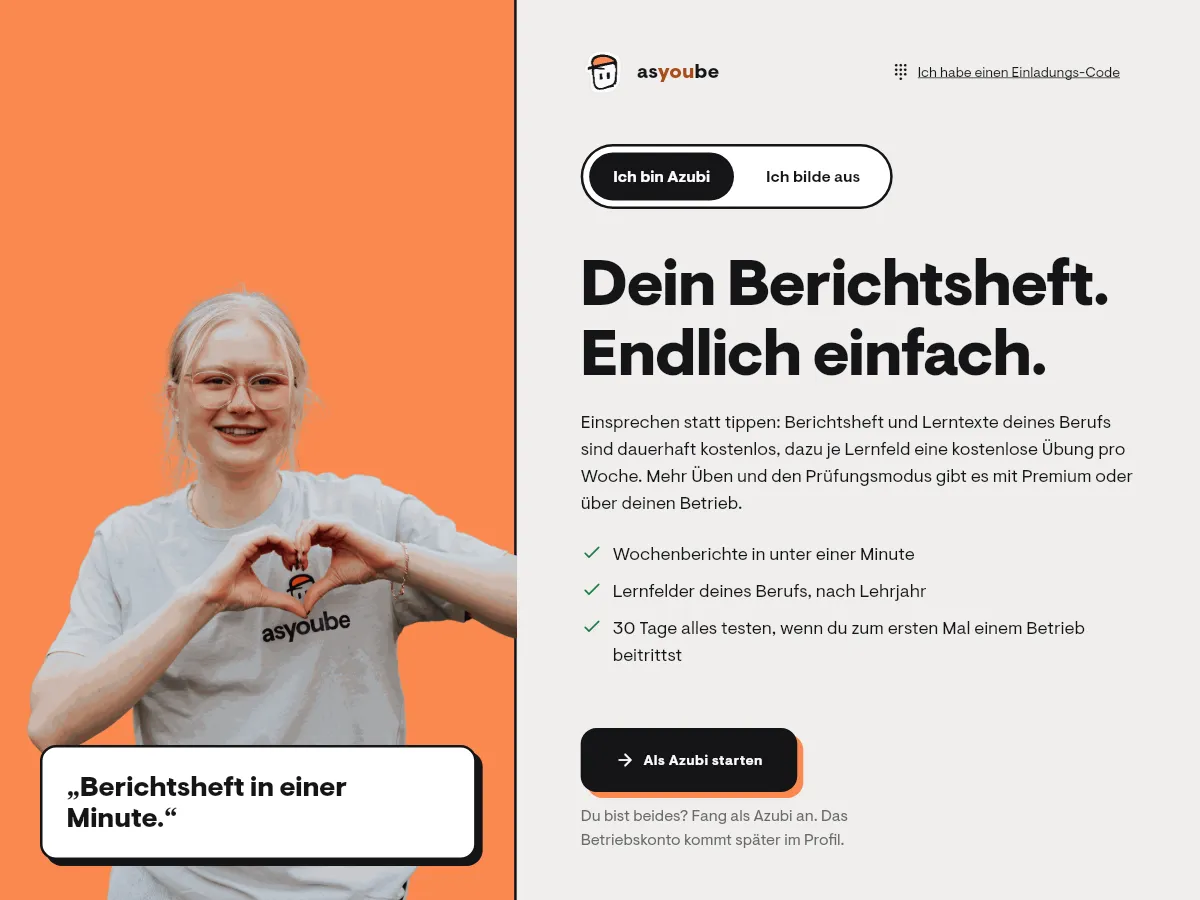
Der Start im Browser: links ein Foto mit dem Satz „Berichtsheft in einer Minute.“, rechts die Wahl Ich bin Azubi oder Ich bilde aus, die Überschrift Dein Berichtsheft. Endlich einfach., drei Häkchen und der Knopf Als Azubi starten, oben der Link Ich habe einen Einladungs-Code
Der Weg

Vom ersten Tipp bis in deinen Betrieb.

Nach dem Konto stellt dir die App vier kurze Fragen: Beruf, Lehrjahr, Arbeitstage und ob du einen Code von deinem Betrieb hast. Danach sprichst du deinen ersten Eintrag ein, und deinem Betrieb trittst du gleich bei oder später. Jeder Schritt zeigt den echten Bildschirm auf dem Handy; im Browser sind es dieselben Schritte.

Alle Bilder zeigen echte Bildschirme von asyoube mit Beispieldaten. Namen, Betriebe und Wochen darauf sind erfunden und wechseln zwischen den Schritten.

Azubi Schritt 1 von 8

Du legst dein Konto an und startest als Azubi

Für dein Konto brauchst du nur eine E-Mail-Adresse, und es kostet nichts. Nach „Konto erstellen“ öffnet sich die Registrierung; dort legst du dein Konto an und bist danach in der App angemeldet. Dann fragt die App, wie du asyoube nutzt, und du tippst auf „Als Azubi starten“.

  • Hast du schon einen Code von deinem Betrieb, tippst du gleich auf „Code eingeben“.
  • Du bist Azubi und bildest selbst aus? Dann fängst du als Azubi an; das Betriebskonto kommt später im Profil.

Im Bild

  1. Neues Konto, nur mit deiner E-Mail-Adresse.
  2. Schon ein Konto? Dann meldest du dich an.
  3. „Als Azubi starten“ führt zu den Fragen.
  4. „Ich bilde aus“ ist der Weg für Betriebe.
  5. Mit Code trittst du gleich deinem Betrieb bei.
Dein Start mit asyoube: die Sprechblase Dein Berichtsheft gehört dir., darunter Konto erstellen, kostenlos, keine Minute mit dem Hinweis Du brauchst nur eine E-Mail-Adresse, dann oder, der Knopf Anmelden und Mit Firmenkonto anmelden, ein Hinweis für alle, die per E-Mail eingeladen wurden, und unten die Links zu Nutzungsbedingungen, Datenschutz und Impressum
Die Wahl auf dem Handy: „Berichtsheft in einer Minute.“, darunter Berichtsheft und Lerntexte dauerhaft kostenlos, Üben und Prüfungsmodus mit Premium oder über deinen Betrieb, unten die Knöpfe Als Azubi starten, Ich bilde aus und Code eingeben
  1. Neues Konto, nur mit deiner E-Mail-Adresse.
  2. Schon ein Konto? Dann meldest du dich an.
  3. „Als Azubi starten“ führt zu den Fragen.
  4. „Ich bilde aus“ ist der Weg für Betriebe.
  5. Mit Code trittst du gleich deinem Betrieb bei.

Azubi Schritt 2 von 8

Beruf und Lehrjahr, je mit einem Tipp

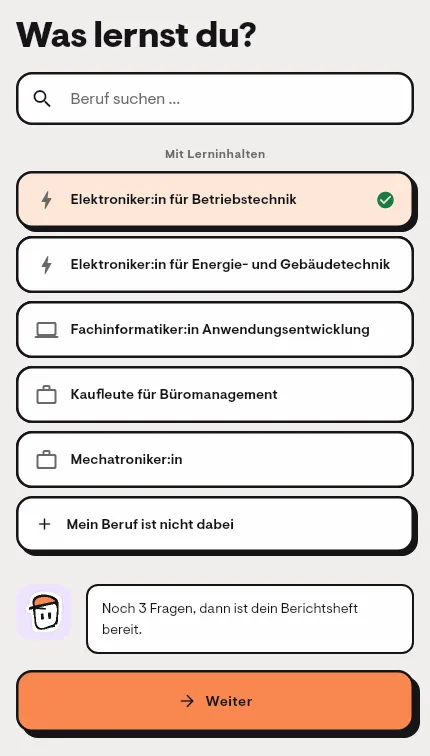
Du suchst deinen Beruf oder wählst ihn aus der Liste; Berufe ohne Lerninhalte stehen unter „Nur Berichtsheft, Lerninhalte folgen“, und dein Berichtsheft führst du trotzdem sofort. Danach tippst du auf dein Lehrjahr, und es geht direkt weiter. Am Lehrjahr sieht die App, welche Lernfelder für dich dran sind.

  • Fehlt dein Beruf, öffnet „Mein Beruf ist nicht dabei“ eine E-Mail an uns.
  • Falschen Beruf gewählt? Im Profil wechselst du mit „Beruf wechseln“; dabei endet deine bisherige Ausbildung, und du machst mit dem neuen Beruf weiter.
  • Weißt du dein Lehrjahr gerade nicht, geht es mit dem ersten weiter; ändern kannst du es später im Profil.

Im Bild

  1. Die Suche findet deinen Beruf nach den ersten Buchstaben.
  2. Dein Beruf, mit Haken gewählt.
  3. Nicht dabei? Dann schreibst du uns.
  4. Ein Tipp aufs Lehrjahr, es geht direkt weiter.
  5. Unsicher? Dann später im Profil.
Was lernst du? auf dem Handy: die Suche Beruf suchen, die Gruppe Mit Lerninhalten mit fünf Berufen, einer davon mit Haken gewählt, Mein Beruf ist nicht dabei und der Knopf Weiter
In welchem Lehrjahr bist du? mit dem Satz Danach weiß ich, welche Lernfelder für dich dran sind., sechs farbige Felder für das erste bis sechste Lehrjahr und unten der Link Weiß ich gerade nicht, später
  1. Die Suche findet deinen Beruf nach den ersten Buchstaben.
  2. Dein Beruf, mit Haken gewählt.
  3. Nicht dabei? Dann schreibst du uns.
  4. Ein Tipp aufs Lehrjahr, es geht direkt weiter.
  5. Unsicher? Dann später im Profil.

Azubi Schritt 3 von 8

Deine Tage im Betrieb und dein Ausbildungsbeginn

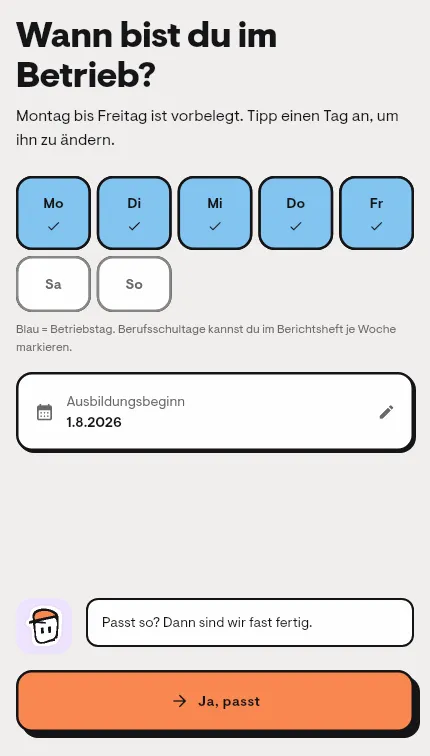
Montag bis Freitag ist vorbelegt. Arbeitest du an anderen Tagen, tippst du sie an oder ab. Darunter steht dein Ausbildungsbeginn, den du mit dem Stift änderst.

  • Blau heißt Betriebstag. Berufsschultage markierst du später im Berichtsheft, Woche für Woche.
  • Stimmt der Beginn nicht, fehlen dir Wochen im Berichtsheft; korrigieren kannst du ihn auch später im Profil.

Im Bild

  1. Deine Betriebstage, Montag bis Freitag vorbelegt.
  2. Dein Ausbildungsbeginn, mit dem Stift änderbar.
  3. „Ja, passt“ übernimmt beides.
Wann bist du im Betrieb? mit Montag bis Freitag blau und abgehakt, Samstag und Sonntag weiß, dem Hinweis Blau ist Betriebstag, Berufsschultage im Berichtsheft je Woche markieren, darunter Ausbildungsbeginn 1.8.2026 mit Stift und unten Ja, passt
  1. Deine Betriebstage, Montag bis Freitag vorbelegt.
  2. Dein Ausbildungsbeginn, mit dem Stift änderbar.
  3. „Ja, passt“ übernimmt beides.

Azubi Schritt 4 von 8

Code vom Betrieb, oder ohne weiter

Hat dir dein Betrieb einen Einladungs-Code gegeben, tippst du ihn hier ein und trittst mit „Beitreten“ bei. Ohne Code tippst du auf „Ohne Code weiter“, und es geht genauso weiter.

  • Ein Code hat sechs Zeichen, Buchstaben und Ziffern ohne I, O, 0 und 1, und gilt 14 Tage.
  • Ist er abgelaufen oder vertippt, steht das direkt unter dem Feld; frag dann im Betrieb nach dem aktuellen Code.
  • „Wer sieht was?“ zeigt dir vor dem Beitritt, was dein Betrieb danach sieht.

Ohne Code verpasst du nichts: Beitreten geht auch später im Profil.

Im Bild

  1. Was dein Betrieb nach dem Beitritt sieht.
  2. Der Code aus deinem Betrieb, sechs Zeichen.
  3. „Beitreten“, sobald der Code drinsteht.
  4. Kein Code? Weiter ohne, beitreten geht später.
Hast du einen Code von einem Betrieb? mit dem Satz Mit dem Code trittst du dem Betrieb bei, Ohne Betrieb machst du ohne Code weiter, dem Link Wer sieht was?, dem Feld Einladungs-Code mit sechs Zeichen ohne I, O, 0 und 1, den Knöpfen Beitreten und Ohne Code weiter und dem Hinweis, dass du auch später im Profil unter Betrieb beitrittst
  1. Was dein Betrieb nach dem Beitritt sieht.
  2. Der Code aus deinem Betrieb, sechs Zeichen.
  3. „Beitreten“, sobald der Code drinsteht.
  4. Kein Code? Weiter ohne, beitreten geht später.
Annika im asyoube-Shirt formt mit den Händen ein Herz

Annika

Das Versprechen von asyoube

Dein Berichtsheft bleibt deins. Mit oder ohne Betrieb.

Du startest, wann du willst, auch ohne Code. Trittst du einem Betrieb bei, weißt du vorher, wer was sieht, und gehst du, bleiben deine Daten bei dir.

Azubi Schritt 5 von 8

Fertig, und dein erster Eintrag wartet

Am Ende steht, für welchen Beruf und welches Lehrjahr dein Berichtsheft bereit ist; ohne Betrieb siehst es nur du. Mit „Ersten Eintrag einsprechen“ erzählst du gleich, was du heute gemacht hast, oder du schaust dich mit „Erst mal umsehen“ zuerst um.

  • Deine Angaben stehen danach im Profil unter „Deine Einschreibung“; dort änderst du Lehrjahr und Ausbildungsbeginn.
  • Bist du mit Code beigetreten, steht hier auch dein Betrieb.

Dein Berichtsheft ist ab jetzt bereit, auch ohne Betrieb.

Im Bild

  1. Ohne Betrieb siehst nur du dein Berichtsheft.
  2. Deinen ersten Eintrag sprichst du gleich ein.
  3. Oder du schaust dich erst um.
Der Abschluss auf dem Handy: ein grünes Häkchen, Fertig mit deinem Vornamen, Dein Berichtsheft für deinen Beruf im 1. Lehrjahr ist bereit, nur du siehst es, bis du einem Betrieb beitrittst, darunter die Karte Was hast du heute gemacht? mit dem Knopf Ersten Eintrag einsprechen und der Knopf Erst mal umsehen
  1. Ohne Betrieb siehst nur du dein Berichtsheft.
  2. Deinen ersten Eintrag sprichst du gleich ein.
  3. Oder du schaust dich erst um.

Azubi Schritt 6 von 8

Später beitreten, mit Code oder Link

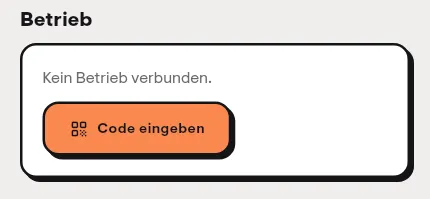
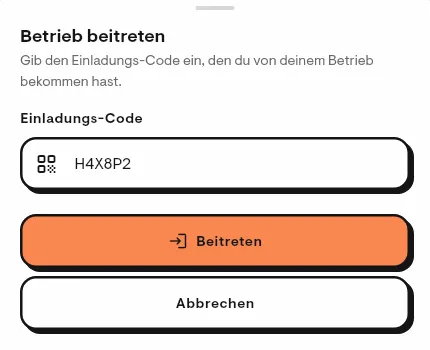
Bekommst du später einen Code, tippst du im Profil unter „Betrieb“ auf „Code eingeben“, gibst ihn ein und tippst auf „Beitreten“. Schickt dir dein Betrieb einen Link, öffnest du ihn; bist du angemeldet, trittst du damit direkt bei.

  • Danach sagt dir die App mit dem Namen deines Betriebs, dass du jetzt dazugehörst.
  • Hast du noch kein Konto, führt dich der Link zuerst zu „Konto erstellen“; danach trittst du automatisch bei.

Im Bild

  1. Noch ohne Betrieb.
  2. „Code eingeben“ öffnet das Feld für den Code.
  3. Der Code, den du bekommen hast.
  4. „Beitreten“, und du gehörst zu deinem Betrieb.
Im Profil der Bereich Betrieb: Kein Betrieb verbunden. und der Knopf Code eingeben
Das Blatt Betrieb beitreten: Gib den Einladungs-Code ein, den du von deinem Betrieb bekommen hast, das Feld Einladungs-Code mit einem eingetippten Code, darunter Beitreten und Abbrechen
  1. Noch ohne Betrieb.
  2. „Code eingeben“ öffnet das Feld für den Code.
  3. Der Code, den du bekommen hast.
  4. „Beitreten“, und du gehörst zu deinem Betrieb.

Azubi Schritt 7 von 8

Eine Einladung per E-Mail nimmst du selbst an

Lädt dich dein Betrieb per E-Mail ein, tippst du in der Mail auf „Einladung annehmen“ und erstellst ein Konto oder meldest dich an. Bist du in der App schon angemeldet, fragt sie vorher, ob du beitreten willst, und sagt dir, was dann gilt: Dein Betrieb sieht dein Berichtsheft, auch alles, was du schon eingetragen hast.

  • Mit „Beitreten“ nimmst du an. Tippst du auf „Nicht jetzt“, wird nichts angenommen.
  • Hat dein Betrieb Beruf und Ausbildungsbeginn in der Einladung angegeben, stehen sie in deinen ersten Fragen schon da, mit „laut Betrieb“; ändern kannst du sie.
  • Die Einladung gilt für die Adresse, an die sie ging. Bist du mit einer anderen angemeldet, sagt dir die App das.

Erst wenn du beitrittst, sieht dein Betrieb dein Berichtsheft.

Im Bild

  1. Wer dich einlädt, und als was.
  2. Was dein Betrieb danach sieht, bevor du zusagst.
  3. Einladung, Konto, Betrieb und Berichtsheft: erledigt.
  4. Ab jetzt sieht dein Betrieb dein Berichtsheft.
  5. „Wer sieht was?“ erklärt es genau.
Die Karte Einladung annehmen?: Name des Betriebs lädt dich als Azubi ein, darunter der Hinweis, dass nach dem Beitritt die Administration, die Ausbildungsleitung und die Ausbilder:innen, die dich betreuen, dein Berichtsheft sehen, auch alles, was du schon eingetragen hast, mit dem Link Wer sieht was?
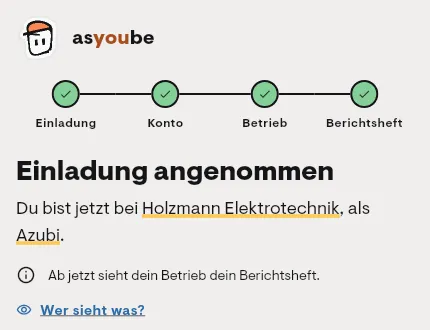
Einladung angenommen: vier abgehakte Punkte Einladung, Konto, Betrieb und Berichtsheft, darunter Du bist jetzt bei deinem Betrieb, als Azubi, Ab jetzt sieht dein Betrieb dein Berichtsheft. und der Link Wer sieht was?
  1. Wer dich einlädt, und als was.
  2. Was dein Betrieb danach sieht, bevor du zusagst.
  3. Einladung, Konto, Betrieb und Berichtsheft: erledigt.
  4. Ab jetzt sieht dein Betrieb dein Berichtsheft.
  5. „Wer sieht was?“ erklärt es genau.

Azubi Schritt 8 von 8

Du weißt, wer was sieht, und kannst jederzeit gehen

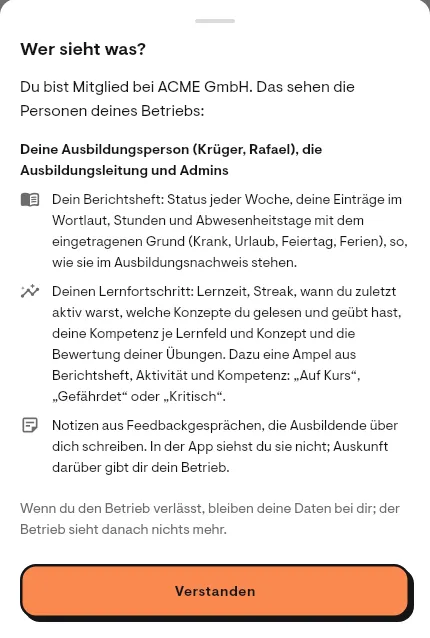
„Wer sieht was?“ zählt auf, was deine Ausbildungsperson, die Ausbildungsleitung und die Admins deines Betriebs sehen: dein Berichtsheft im Wortlaut, deinen Lernfortschritt mit einer Ampel und Notizen aus Feedbackgesprächen. Mit „Betrieb verlassen“ im Profil gehst du, nach einer Rückfrage; deine Daten bleiben bei dir, und der Betrieb sieht danach nichts mehr.

  • „Wer sieht was?“ öffnest du im Profil, bei der Frage nach dem Code und über die Zeile zu deinem Betrieb im Berichtsheft.
  • Freigegebene und exportierte Wochen nimmst du mit, samt PDF. Schließt du so eine Woche wieder auf, fällt die Freigabe des Betriebs weg, und du schließt sie selbst wieder ab.
  • Gerade über einen falschen Link beigetreten? Dann trittst du mit „Nicht dein Betrieb? Wieder austreten“ gleich wieder aus.

Dein Berichtsheft bleibt deins, auch nach dem Austritt.

Im Bild

  1. Wer etwas sieht.
  2. Dein Berichtsheft, so wie es im Ausbildungsnachweis steht.
  3. Dein Lernfortschritt, mit der Bewertung deiner Übungen und einer Ampel.
  4. Notizen aus Feedbackgesprächen; Auskunft darüber gibt dir dein Betrieb.
  5. „Wer sieht was?“, jederzeit im Profil.
  6. „Betrieb verlassen“, mit Rückfrage.
Das Blatt „Wer sieht was?“: Du bist Mitglied bei deinem Betrieb, das sehen deine Ausbildungsperson, die Ausbildungsleitung und Admins, nämlich dein Berichtsheft mit Status jeder Woche, Einträgen im Wortlaut, Stunden und Abwesenheitstagen mit Grund, deinen Lernfortschritt mit Lernzeit, Streak, wann du zuletzt aktiv warst, gelesenen und geübten Konzepten, Kompetenz je Lernfeld und Konzept, der Bewertung deiner Übungen und einer Ampel aus Berichtsheft, Aktivität und Kompetenz, und Notizen aus Feedbackgesprächen, die du in der App nicht siehst und über die dir dein Betrieb Auskunft gibt. Darunter der Satz, dass deine Daten bei dir bleiben, wenn du den Betrieb verlässt, und der Knopf Verstanden
Im Profil der Bereich Betrieb mit dem Namen deines Betriebs, deiner Rolle Azubi, dem Link Wer sieht was? und dem Knopf Betrieb verlassen
  1. Wer etwas sieht.
  2. Dein Berichtsheft, so wie es im Ausbildungsnachweis steht.
  3. Dein Lernfortschritt, mit der Bewertung deiner Übungen und einer Ampel.
  4. Notizen aus Feedbackgesprächen; Auskunft darüber gibt dir dein Betrieb.
  5. „Wer sieht was?“, jederzeit im Profil.
  6. „Betrieb verlassen“, mit Rückfrage.
Auf einen Blick

Gut zu wissen

  • Kostenlos für Azubis

    Dein Berichtsheft mit Spracheingabe und PDF-Export, das Sammel-PDF über einen Zeitraum und alle Lerntexte sind dauerhaft kostenlos, mit oder ohne Betrieb.

  • Üben mit Premium oder über den Betrieb

    Üben, Prüfungsmodus und Statistik gibt es mit Premium für 4,99 € im Monat. Nutzt dein Betrieb das Modul Lernen, zahlst du dafür nichts. Trittst du zum ersten Mal einem Betrieb in asyoube bei, hast du einmalig 30 Tage lang alles.

  • Ein Betrieb je Konto

    Dein Konto gehört höchstens zu einem Betrieb. Wechselst du, verlässt du erst den alten und trittst dann dem neuen bei; dein Berichtsheft kommt mit.

  • Auf dem Handy und im Browser

    Konto anlegen, die vier Fragen und der Beitritt laufen in der App und im Browser gleich ab.

Noch Fragen?

Häufige Fragen zum Start in der App

Kurz beantwortet, mit dem, was die App heute kann.

01

Brauche ich einen Code von meinem Betrieb?

Nein. Bei der Frage nach dem Code tippst du auf „Ohne Code weiter“, und dein Berichtsheft ist trotzdem bereit. Bis du einem Betrieb beitrittst, siehst es nur du. Den Code gibst du später im Profil unter „Betrieb“ mit „Code eingeben“ ein.

Nächster Schritt

Als Azubi starten, mit oder ohne Betrieb.

Keine Kreditkarte, Monatlich kündbar, Berichtsheft gratis

DSGVO-konform. Berichtshefte und Lerndaten werden in der EU gespeichert.