Für Betriebe Plattform, immer kostenlos

Deinen Betrieb abbilden, wie er aufgebaut ist.

Als Admin trägst du die Stammdaten deines Betriebs ein. Pflicht ist dabei nur die Firmierung. Hast du mehrere Betriebsstätten oder Gruppen, legst du Standorte mit Adresse und Teams mit verantwortlicher Ausbilder:in an und ordnest jedem Azubi Standort und Team zu. Mit dem Modul Berichtsheft filterst du danach Prüfen und die Übersicht.

  • Stammdaten mit Rechnungsadresse, USt-IdNr. und Leitweg-ID
  • Teams mit Standort und verantwortlicher Ausbilder:in
  • Deaktivieren statt löschen, die Zuordnungen bleiben

30 Tage Probemonat, Module selbst buchen, Entwickelt in Bochum

Die Seite Standorte auf dem Handy: Reiter Stammdaten, Standorte, Teams und Kostenstellen, darunter „So funktioniert diese Seite“, Herunterladen, „Standort anlegen“ und zwei Standorte mit Adresse und der Zeile „Keine Teams, keine Azubis“
Der Weg

Von den Stammdaten bis alles seinen Platz hat.

Ein Betrieb wird der Reihe nach abgebildet: erst die Stammdaten, dann bei Bedarf Standorte und Teams und die Zuordnung der Azubis. Kostenstellen und den Gemeinwohl-Tarif nimmst du dazu, wenn du sie brauchst. Jeder Schritt zeigt den echten Bildschirm.

Alle Bilder zeigen echte Bildschirme von asyoube mit Beispieldaten. Namen, Betriebe und Wochen darauf sind erfunden und wechseln zwischen den Schritten.

Admin Schritt 1 von 8

Du trägst die Stammdaten deines Betriebs ein

Unter Betrieb › Stammdaten stehen die offiziellen Angaben: die Firmierung, wie sie im Handelsregister steht, ein kürzerer Anzeigename, dazu Rechnungsadresse, USt-IdNr. und Rechnungs-E-Mail. Pflicht ist nur die Firmierung. Hat dein Betrieb nur eine Betriebsstätte, reicht das: Standorte, Teams und Kostenstellen sind freiwillig.

  • Bestellst du Module, übernimmt asyoube diese Angaben als Rechnungsdaten.
  • Die Leitweg-ID brauchen nur öffentliche Auftraggeber; asyoube prüft ihre zwei Prüfziffern.
  • Die Kundennummer vergibt asyoube einmal für deinen Betrieb und ändert sie nie.

Bei der ersten Bestellung sind die Rechnungsdaten schon ausgefüllt.

Im Bild

  1. Der Anzeigename steht in der App und auf dem Berichtsheft-PDF.
  2. Rechnungsadresse ändern oder entfernen.
  3. Leitweg-ID, nur für öffentliche Auftraggeber.
  4. Die Kundennummer, nur zum Lesen und Kopieren.
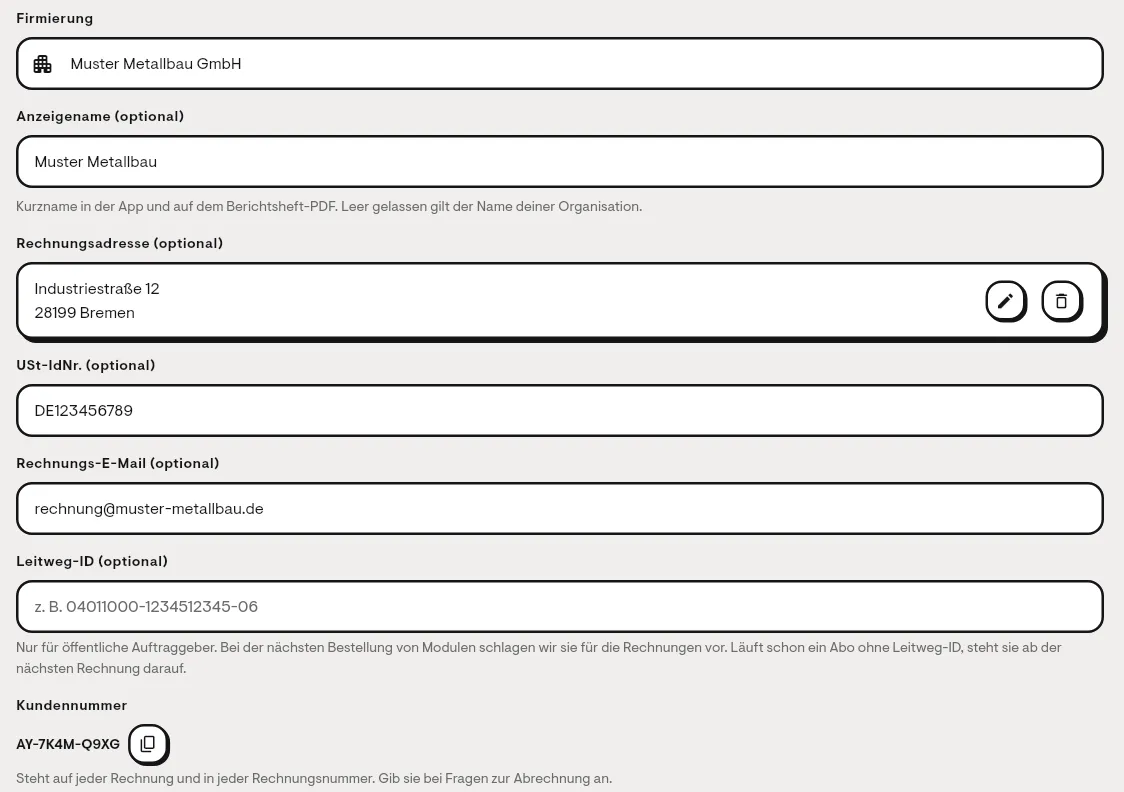
Die Stammdaten im Web: Felder für Firmierung, Anzeigename mit dem Hinweis, dass er in der App und auf dem Berichtsheft-PDF steht, Rechnungsadresse mit Bearbeiten und Entfernen, USt-IdNr., Rechnungs-E-Mail, eine leere Leitweg-ID mit Hinweis und die Kundennummer mit Kopieren-Knopf
  1. Der Anzeigename steht in der App und auf dem Berichtsheft-PDF.
  2. Rechnungsadresse ändern oder entfernen.
  3. Leitweg-ID, nur für öffentliche Auftraggeber.
  4. Die Kundennummer, nur zum Lesen und Kopieren.
Admin Schritt 2 von 8

Jede Betriebsstätte wird ein Standort

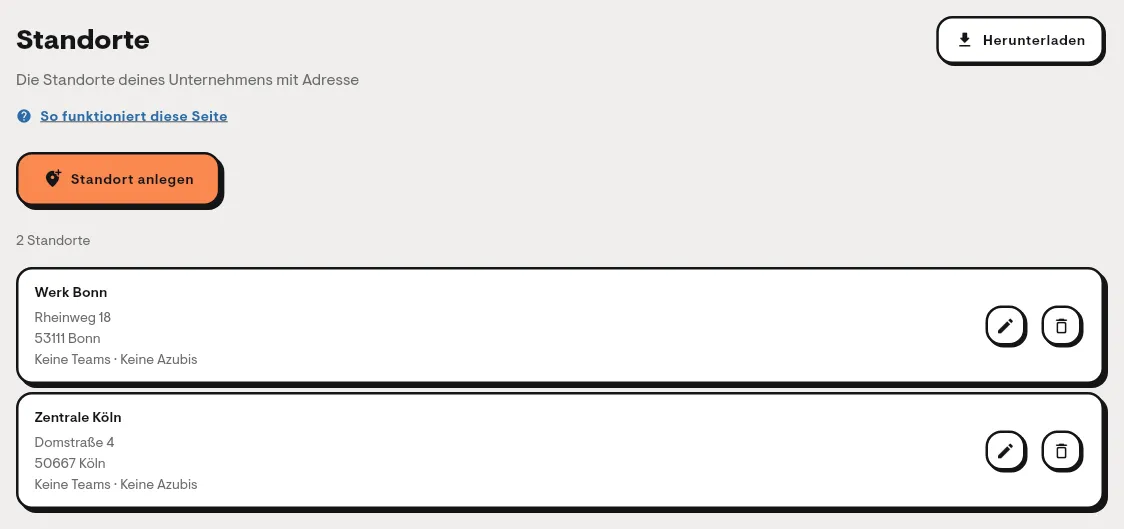
Unter Betrieb › Standorte legst du die Orte an, an denen ausgebildet wird, zum Beispiel Werke oder Filialen. Jede Karte zeigt die Adresse und wie viele Teams und Azubis zu dem Standort gehören; frisch angelegt sind es noch keine. Über den Stift änderst du einen Standort, über den Papierkorb löschst du ihn.

  • „So funktioniert diese Seite“ erklärt die Seite in drei Schritten, mit Antworten auf häufige Fragen.
  • Die Liste lädst du als CSV- oder Excel-Datei herunter.

Im Bild

  1. Die Hilfe zur Seite.
  2. Die Liste als Datei herunterladen.
  3. Teams und Azubis am Standort, hier noch keine.
  4. Ändern oder löschen.
Die Seite Standorte: Titel und Untertitel, der Link „So funktioniert diese Seite“, rechts Herunterladen, darunter „Standort anlegen“, „2 Standorte“ und zwei Karten mit Name, Adresse, der Zeile „Keine Teams, keine Azubis“ und je einem Stift und Papierkorb
  1. Die Hilfe zur Seite.
  2. Die Liste als Datei herunterladen.
  3. Teams und Azubis am Standort, hier noch keine.
  4. Ändern oder löschen.

Admin Schritt 3 von 8

Name und Adresse, gleich geprüft

Ein Standort bekommt einen Namen und eine Adresse mit Straße, Hausnummer, PLZ, Ort und Land, auf Wunsch mit Adresszusatz wie Tor oder Gebäude. Was nicht stimmt, steht direkt unter dem Feld: In Deutschland hat eine PLZ fünf Ziffern.

  • Jeden Namen gibt es im Betrieb nur einmal, auch in anderer Groß- und Kleinschreibung.
  • Liegt ein Standort im Ausland, wählst du das Land, und die PLZ folgt dessen Regeln.

Im Bild

  1. Der Name, einmalig im Betrieb.
  2. Der Adresszusatz ist freiwillig.
  3. Die PLZ wird gleich geprüft.
Das Blatt „Standort anlegen“ auf dem Handy: Name, Straße, Hausnummer, Adresszusatz, eine vierstellige PLZ mit dem Hinweis „Die PLZ hat 5 Ziffern.“ und Ort
  1. Der Name, einmalig im Betrieb.
  2. Der Adresszusatz ist freiwillig.
  3. Die PLZ wird gleich geprüft.

Admin Schritt 4 von 8

Teams mit Standort und Ausbilder:in

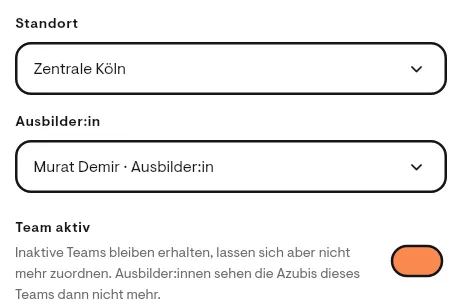
Teams fassen Azubis zusammen, zum Beispiel nach Abteilung oder Ausbildungsjahr. Ein Team bekommt einen Namen und auf Wunsch einen Standort und eine verantwortliche Ausbilder:in. Diese Person ist für alle Azubis im Team zuständig, die keine eigene Ausbilder:in haben, und gibt deren Wochen frei.

  • Verantwortlich sein können aktive Ausbilder:innen, die Ausbildungsleitung und Admins deines Betriebs.
  • Die Ausbilder:in eines aktiven Teams sieht dessen Azubis mit Wochen, Berichtsheft-PDF und Lernstand.
  • Verlässt die Person den Betrieb, zeigt die Teamkarte „Ausbilder:in ausgeschieden“, bis du jemand Neues wählst.

Kommt ein Azubi ins Team, ist gleich klar, wer zuständig ist.

Im Bild

  1. Der Standort des Teams, freiwillig.
  2. Die verantwortliche Ausbilder:in, freiwillig.
  3. Aktiv oder inaktiv.
Ausschnitt aus „Team bearbeiten“: Standort und Ausbilder:in als Auswahl, darunter der eingeschaltete Schalter „Team aktiv“ mit dem Hinweis, dass Ausbilder:innen die Azubis eines inaktiven Teams nicht mehr sehen
  1. Der Standort des Teams, freiwillig.
  2. Die verantwortliche Ausbilder:in, freiwillig.
  3. Aktiv oder inaktiv.
Frederik im asyoube-Shirt lacht

Frederik

Das Versprechen von asyoube

Einmal eingerichtet, danach zeigt jede Liste deinen Betrieb, wie er aufgebaut ist.

Standorte und Teams legst du einmal an. Zuordnung, Filter und Freigabe-Abläufe greifen danach darauf zurück.

Admin Schritt 5 von 8

Jeder Azubi bekommt Standort und Team

Unter Personen gibst du jedem Azubi Standort, Team und eine persönliche Ausbilder:in, alles freiwillig. Wählst du ein Team, folgt der Standort dem Team. Wer welche Azubis sieht, entscheidet die Zuordnung, nicht der Standort: Ausbilder:innen sehen die Azubis, die ihnen direkt oder über ein aktives Team zugeordnet sind.

  • Ausbildungsleitung und Admins sehen alle Azubis des Betriebs.
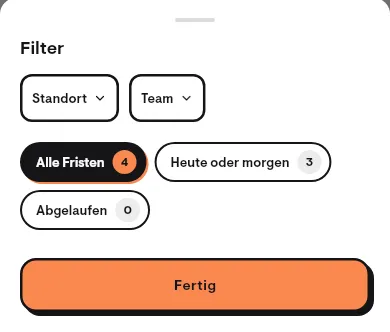
  • Mit dem Modul Berichtsheft filterst du danach Prüfen und die Übersicht nach Standort und Team.
  • Passen Team und Standort nicht zusammen, nimmt asyoube die Zuordnung nicht an und sagt dir, was du neu wählen sollst.

Im Bild

  1. Der Standort kommt vom Team.
  2. Das Team des Azubis.
  3. Wer außer der persönlichen Ausbilder:in noch mitliest.
  4. In Prüfen nach Standort filtern.
  5. Oder nach Team.
Ausschnitt aus der Zuordnung einer auszubildenden Person: der Standort ausgegraut mit dem Satz „Der Standort folgt dem Team.“, darunter Team und Ausbilder:in als Auswahl und der Hinweis, dass die verantwortliche Ausbilder:in des Teams zusätzlich Fortschritt und Berichtsheft sieht
Das Filterblatt in Prüfen auf dem Handy: die Auswahl Standort und Team, darunter die Fristen Alle, Heute oder morgen und Abgelaufen und der Knopf Fertig
  1. Der Standort kommt vom Team.
  2. Das Team des Azubis.
  3. Wer außer der persönlichen Ausbilder:in noch mitliest.
  4. In Prüfen nach Standort filtern.
  5. Oder nach Team.

Admin Schritt 6 von 8

Kostenstellen für eure interne Verrechnung

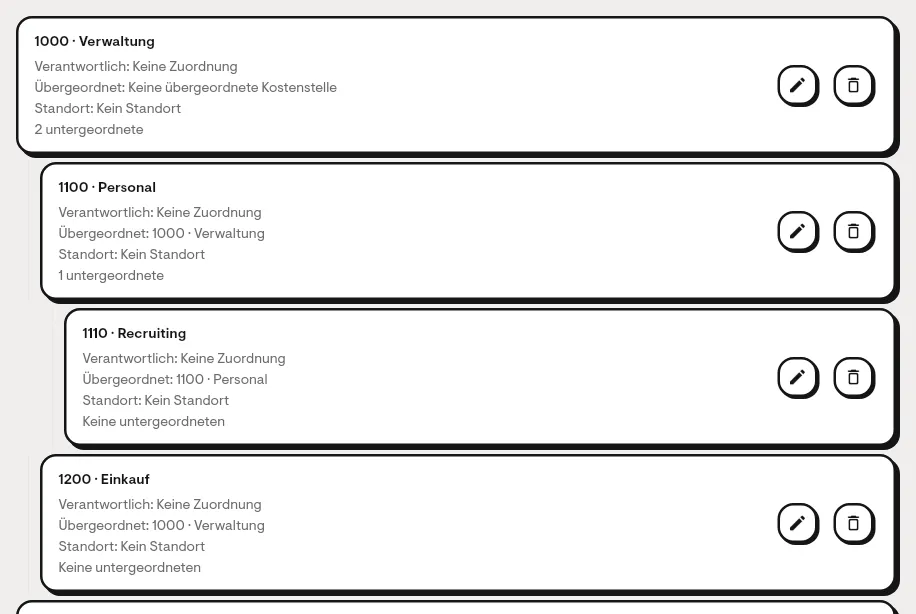
Arbeitet eure Buchhaltung mit Kostenstellen, legst du sie hier als Liste an. Pflicht sind nur Nummer und Name; untergeordnete Kostenstellen stehen eingerückt unter ihrer übergeordneten. Die Liste lädst du als CSV- oder Excel-Datei herunter.

  • Auf Wunsch kommen Beschreibung, verantwortliche Person, Standort, Gültigkeit von und bis und die Kennung aus eurem ERP- oder Personalsystem dazu.
  • Azubis ordnest du keine Kostenstelle zu.
  • Auf die Rechnung von asyoube kommt eine Kostenstelle nur, wenn du sie bei der Bestellung einträgst.

Die Kennung aus eurem System steht mit in der Datei.

Im Bild

  1. Ändern, auch Standort, Gültigkeit und Kennung.
  2. Wie viele direkt darunter hängen.
  3. Untergeordnete stehen eingerückt darunter.
Ausschnitt der Seite Kostenstellen: vier Karten als Baum mit Nummer und Name, Verantwortlich, Übergeordnet, Standort und der Zahl der untergeordneten Kostenstellen; untergeordnete Karten stehen eingerückt unter ihrer übergeordneten, jede mit Stift und Papierkorb
  1. Ändern, auch Standort, Gültigkeit und Kennung.
  2. Wie viele direkt darunter hängen.
  3. Untergeordnete stehen eingerückt darunter.

Admin Schritt 7 von 8

Gemeinnützig? Den Bescheid hochladen

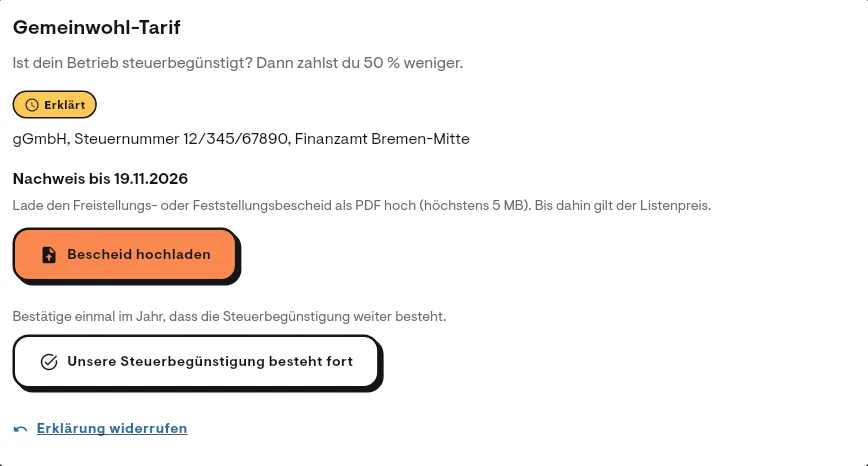
Ist dein Betrieb nach §§ 51 bis 68 AO steuerbegünstigt, erklärst du das in den Stammdaten auf der Karte Gemeinwohl-Tarif, mit Rechtsform, Steuernummer, Finanzamt, Art und Datum des Bescheids. Danach zeigt die Karte, was noch fehlt: den Freistellungs- oder Feststellungsbescheid als PDF. Mit dem hochgeladenen Bescheid gilt für jede neue Rechnung der Gemeinwohl-Tarif, 50 % unter dem Listenpreis.

  • Bis der Bescheid da ist, gilt der Listenpreis. Fehlt er 60 Tage nach der Erklärung noch, erlischt sie.
  • Einmal im Jahr bestätigst du mit einem Klick, dass die Steuerbegünstigung fortbesteht.
  • Steuernummer und Finanzamt sehen in deinem Betrieb nur die Admins.

Im Bild

Die Karte nach der Erklärung, bevor der Bescheid hochgeladen ist.

  1. Erklärt, der Bescheid fehlt noch.
  2. Bis zu diesem Tag den Bescheid hochladen.
  3. Den Bescheid als PDF hochladen.
  4. Einmal im Jahr bestätigen.
Die Karte Gemeinwohl-Tarif in den Stammdaten nach der Erklärung: der Satz „Ist dein Betrieb steuerbegünstigt? Dann zahlst du 50 % weniger.“, das Zeichen „Erklärt“, Rechtsform, Steuernummer und Finanzamt, „Nachweis bis …“ mit dem Knopf Bescheid hochladen, darunter „Unsere Steuerbegünstigung besteht fort“ und „Erklärung widerrufen“

Die Karte nach der Erklärung, bevor der Bescheid hochgeladen ist.

  1. Erklärt, der Bescheid fehlt noch.
  2. Bis zu diesem Tag den Bescheid hochladen.
  3. Den Bescheid als PDF hochladen.
  4. Einmal im Jahr bestätigen.

Admin Schritt 8 von 8

Was noch gebraucht wird, deaktivierst du

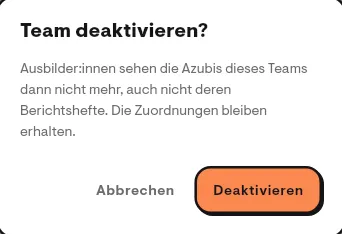
Hängen an einem Team noch Azubis oder an einem Standort noch Teams, Kostenstellen oder Azubis, lässt asyoube nicht löschen und bietet an, stattdessen zu deaktivieren. Die Bilder zeigen das für ein Team: Es bleibt mit allen Zuordnungen erhalten, lässt sich aber nicht mehr neu zuordnen. Mit demselben Schalter schaltest du es später wieder ein.

  • Ausbilder:innen sehen die Azubis eines inaktiven Teams nicht mehr, auch nicht deren Berichtshefte.
  • Für Azubis ohne persönliche Ausbilder:in geben dann die Admins die Wochen frei.
  • Ein inaktiver Standort bleibt bei den Azubis eingetragen, wird aber nicht mehr zur Auswahl angeboten.

Ein abgeschlossener Jahrgang verschwindet aus der Auswahl, seine Zuordnungen bleiben.

Im Bild

  1. Statt zu löschen, gleich deaktivieren.
  2. Deaktivieren, die Zuordnungen bleiben erhalten.
Der Hinweis „Wird noch verwendet“ beim Löschen eines Teams: Das Team wird noch verwendet, deaktiviere es stattdessen, mit den Knöpfen Abbrechen und Deaktivieren
Die Frage „Team deaktivieren?“: Ausbilder:innen sehen die Azubis dieses Teams dann nicht mehr, auch nicht deren Berichtshefte, die Zuordnungen bleiben erhalten, mit Abbrechen und Deaktivieren
  1. Statt zu löschen, gleich deaktivieren.
  2. Deaktivieren, die Zuordnungen bleiben erhalten.
Auf einen Blick

Gut zu wissen

  • Wer was sieht

    Die Stammdaten sehen alle in deinem Betrieb, ändern können sie nur Admins. Standorte, Teams und Kostenstellen legen nur Admins an, und die Liste der Kostenstellen sehen auch nur Admins.

  • Dashboard und Personen

    Auch das Dashboard und die Liste unter Personen filterst du nach Standort und Team. Das Dashboard gibt es mit dem Modul Berichtsheft oder Lernen und im Probemonat.

  • Freigabe je Team oder Standort

    Ein Team oder ein Standort kann einen eigenen Freigabe-Ablauf mit einer oder mehreren Stufen bekommen. Wie das geht, zeigt die Seite Freigabe-Abläufe.

  • Im Protokoll

    Jede Änderung an Stammdaten, Standorten, Teams und Kostenstellen steht im Protokoll deines Betriebs, mit Person und Zeitpunkt.

  • Web und Handy

    Stammdaten, Standorte, Teams und Kostenstellen pflegst du im Browser und in der App. Den Gemeinwohl-Tarif erklärst du im Browser.

  • Ein Konto für alle Standorte

    Alle Standorte gehören zu einem Betriebskonto mit einer Kundennummer. Ein eigenes Konto je Werk oder Filiale brauchst du nicht.

  • Wenn der Betrieb geht

    Löschst du deinen Betrieb, löscht asyoube nach 30 Tagen auch Standorte, Teams, Kostenstellen, Zuordnungen und Stammdaten. Bis dahin kannst du abbrechen.

  • In der Plattform

    Stammdaten, Standorte, Teams und Kostenstellen kosten nichts. Sie gehören zur Plattform, die jedes Betriebskonto hat.

Noch Fragen?

Häufige Fragen zu Standorten, Teams und Stammdaten

Kurz beantwortet, mit dem, was die App heute kann.

01

Brauche ich Standorte, Teams und Kostenstellen?

Nein, alles davon ist freiwillig. Standorte lohnen sich bei mehreren Betriebsstätten, Teams, sobald du Gruppen filtern oder ihnen eigene Freigabe-Abläufe geben willst. Kostenstellen sind für die meisten Betriebe nicht nötig. In den Stammdaten ist nur die Firmierung Pflicht.

Nächster Schritt

Deinen Betrieb abbilden, wie er aufgebaut ist.

30 Tage Probemonat, Module selbst buchen, Entwickelt in Bochum

DSGVO-konform. Berichtshefte und Lerndaten werden in der EU gespeichert.