Für Betriebe Modul Berichtsheft

Wer die Berichtshefte freigibt, legst du fest.

Mit Freigabe-Abläufen legst du als Admin oder Ausbildungsleitung fest, wer die Berichtsheft-Wochen deiner Azubis freigibt und in welcher Reihenfolge. Gibt es nur eine Ausbilder:in, reicht der Standard „Einfach“ mit einer Freigabe. Wo mehrere ausbilden, prüfen auf Wunsch zwei Personen nacheinander, und ein Testlauf zeigt vorher, was passiert, wenn jemand nicht reagiert.

  • Auf Wunsch zwei verschiedene Personen, in der Vorlage „Vier Augen im Team“ schon eingeschaltet
  • Ein Testlauf an einer Woche, bevor etwas gilt
  • Ein Nachweis mit Prüfcode, als PDF oder Excel-Tabelle

30 Tage Probemonat, Module selbst buchen, Entwickelt in Bochum

Du bist Azubi? So führst du dein Berichtsheft
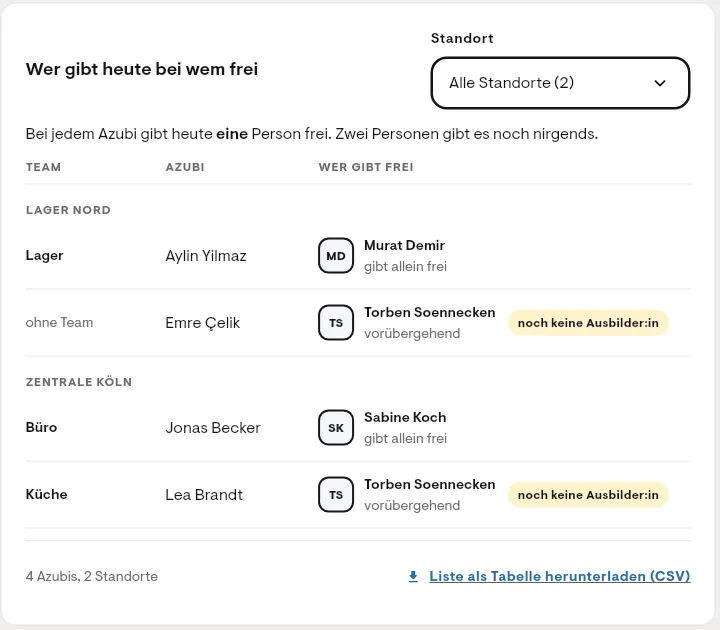
Tabelle „Wer gibt heute bei wem frei“ nach dem Veröffentlichen eines Ablaufs: Filter Standort, der Satz, dass bei einem Azubi zwei Personen freigeben und bei den anderen eine, darunter die Azubis nach Standort mit Team und freigebender Person, bei einem Azubi zwei Personen nacheinander, bei zweien der Hinweis „noch keine Ausbilder:in“, unten der Download als CSV
Der Weg

Vom ersten Vorschlag bis zum Nachweis.

Du siehst, wer heute freigibt, nimmst eine Vorlage, passt sie an, testest sie an einer Woche und veröffentlichst. Danach weist du jederzeit nach, wer welche Woche freigegeben hat. Eigene Abläufe gehören zum Modul Berichtsheft. Jeder Schritt zeigt den echten Bildschirm.

Alle Bilder zeigen echte Bildschirme von asyoube mit Beispieldaten. Namen, Betriebe und Wochen darauf sind erfunden und wechseln zwischen den Schritten.

Admin Schritt 1 von 8

Du siehst, wer heute bei wem freigibt

Im Bereich Berichtsheft zeigt die Seite „Freigabe-Abläufe“ für jeden Azubi, wer die Wochen heute freigibt, nach Standort und Team. Ohne eigenen Ablauf gilt „Einfach“: Die zugeordnete Ausbilder:in gibt allein frei. Daneben führen dich „Deine Schritte“ zum ersten eigenen Ablauf.

  • Hat ein Azubi noch keine Ausbilder:in, gibt vorübergehend ein Admin frei, und die Tabelle sagt das dazu.
  • Die Liste lädst du als Tabelle (CSV) herunter.

Ein Blick zeigt, wo heute nur eine Person freigibt.

Im Bild

Vor dem ersten eigenen Ablauf.

  1. Ein Standort oder alle.
  2. Eine Person gibt allein frei, so wie heute.
  3. Noch keine Ausbilder:in: Bis dahin gibt ein Admin frei.
  4. Die Liste als Tabelle (CSV).
Tabelle „Wer gibt heute bei wem frei“ vor dem ersten eigenen Ablauf: Filter Standort, der Satz, dass bei jedem Azubi heute eine Person freigibt, und vier Azubis nach Standort mit Team und freigebender Person, zwei davon mit dem Hinweis „noch keine Ausbilder:in“, unten der Download als CSV

Vor dem ersten eigenen Ablauf.

  1. Ein Standort oder alle.
  2. Eine Person gibt allein frei, so wie heute.
  3. Noch keine Ausbilder:in: Bis dahin gibt ein Admin frei.
  4. Die Liste als Tabelle (CSV).

Admin Schritt 2 von 8

Du startest mit einem begründeten Vorschlag

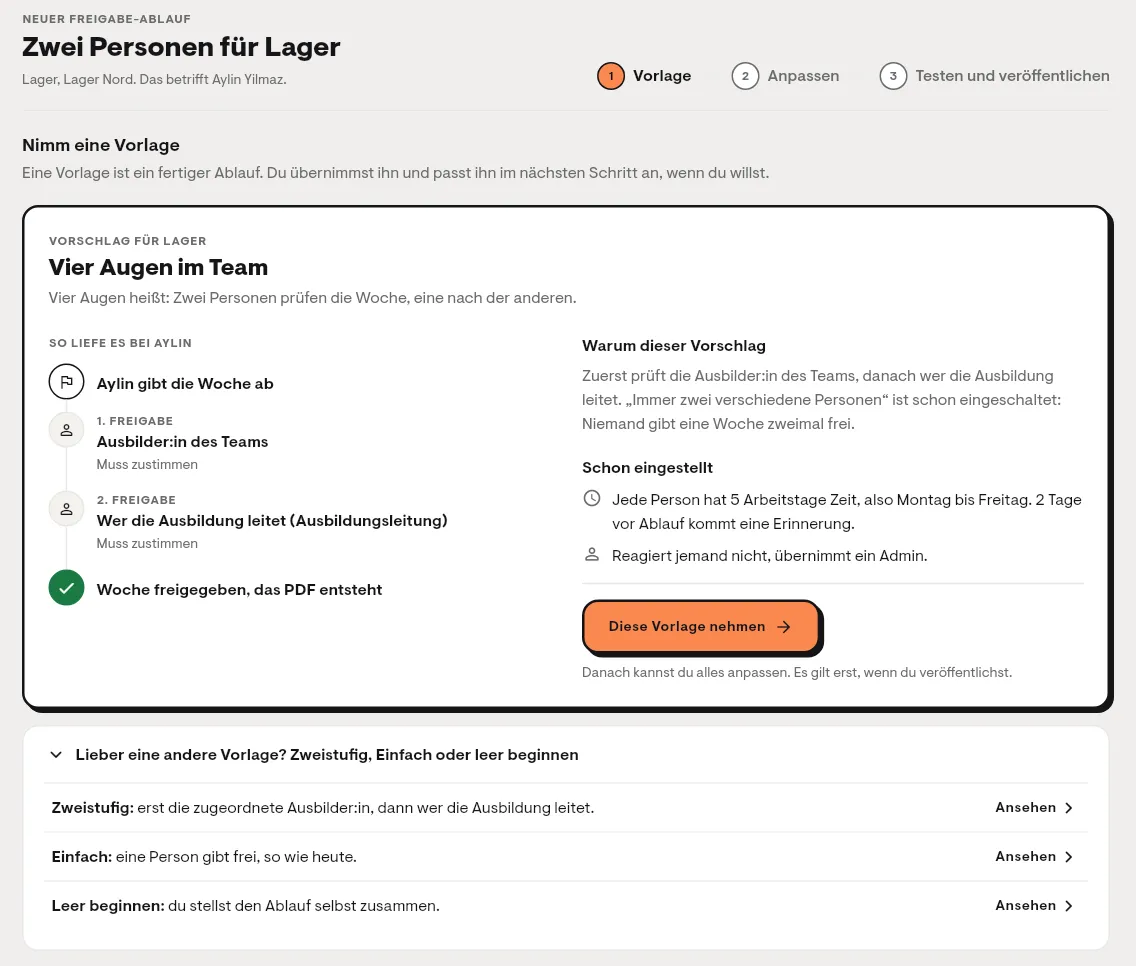
Du wählst ein Team oder einen Standort, und die Seite schlägt einen fertigen Ablauf vor. Für ein Team ist das „Vier Augen im Team“: zuerst die Ausbilder:in des Teams, danach wer die Ausbildung leitet. Daneben steht, warum dieser Vorschlag passt und was schon eingestellt ist.

  • Schon eingestellt: 5 Arbeitstage Zeit je Person, eine Erinnerung 2 Tage vor Ablauf, und reagiert niemand, übernimmt ein Admin.
  • Für einen ganzen Standort oder Betrieb passt eher „Zweistufig“: zuerst die zugeordnete Ausbilder:in, danach die Ausbildungsleitung.
  • Lieber selbst? „Einfach“ oder leer beginnen geht auch.

Du fängst nicht bei null an, und es gilt erst, wenn du veröffentlichst.

Im Bild

  1. Der Vorschlag für das gewählte Team.
  2. Warum dieser Vorschlag passt.
  3. Zeit, Erinnerung und wer übernimmt, sind schon eingestellt.
  4. Die anderen Vorlagen.
Neuer Freigabe-Ablauf mit den Schritten Vorlage, Anpassen sowie Testen und veröffentlichen: der Vorschlag „Vier Augen im Team“ mit dem Ablauf von der Abgabe über zwei Freigaben bis zum PDF, daneben „Warum dieser Vorschlag“, „Schon eingestellt“ und der Knopf „Diese Vorlage nehmen“, darunter die anderen Vorlagen Zweistufig, Einfach und Leer beginnen
  1. Der Vorschlag für das gewählte Team.
  2. Warum dieser Vorschlag passt.
  3. Zeit, Erinnerung und wer übernimmt, sind schon eingestellt.
  4. Die anderen Vorlagen.

Admin Schritt 3 von 8

Zwei Fragen je Freigabe

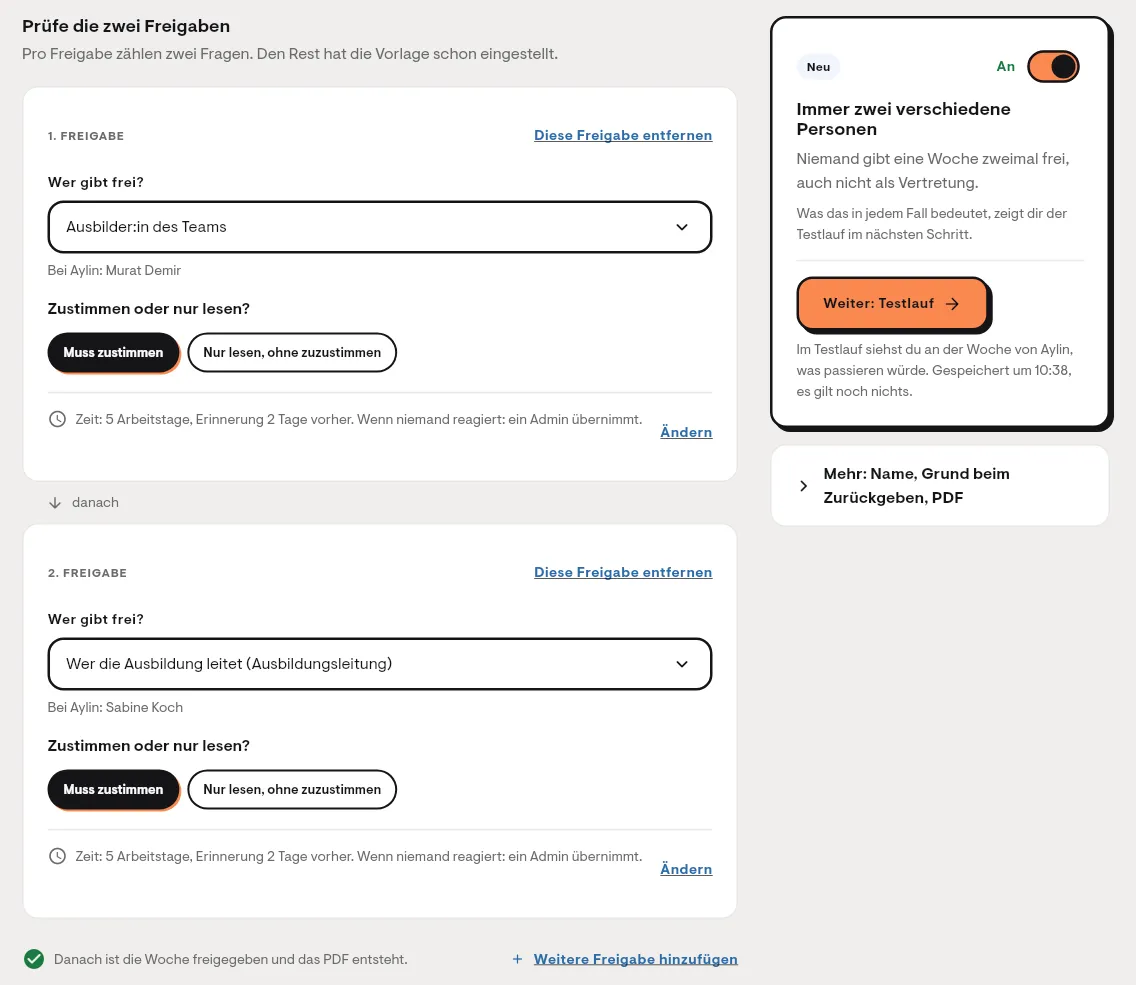
Für jede Freigabe beantwortest du zwei Fragen: Wer gibt frei, und muss die Person zustimmen oder liest sie nur mit? Unter dem Feld steht, wer das bei einem Azubi des Teams heute wäre. Den Rest hat die Vorlage schon eingestellt, und es gilt noch nichts.

  • Freigeben können die zugeordnete Ausbilder:in, die Ausbilder:in des Teams, die Ausbildungsleitung, ein Admin oder bestimmte Personen.
  • „Nur lesen“ ist eine Kenntnisnahme: Die Person bestätigt, die Woche gelesen zu haben, und gibt sie nicht frei.
  • „Immer zwei verschiedene Personen“ heißt: Niemand gibt eine Woche zweimal frei, auch nicht als Vertretung, also wenn jemand eine Freigabe übernimmt, weil die zuständige Person nicht rechtzeitig reagiert hat.

Im Bild

  1. Die erste Frage: Wer gibt frei?
  2. Die zweite Frage: zustimmen oder nur lesen.
  3. Immer zwei verschiedene Personen, hier eingeschaltet.
  4. Unter „Mehr“: der Name des Ablaufs, ob beim Zurückgeben ein Grund Pflicht ist, und das PDF.
„Prüfe die zwei Freigaben“: die erste Freigabe mit den Fragen „Wer gibt frei?“, beantwortet mit Ausbilder:in des Teams und der Person, die das bei einem Azubi wäre, und „Zustimmen oder nur lesen?“ mit „Muss zustimmen“, darunter Zeit, Erinnerung und wer übernimmt, mit „Ändern“, danach die zweite Freigabe mit „Wer die Ausbildung leitet (Ausbildungsleitung)“ und „Muss zustimmen“ und unten „Weitere Freigabe hinzufügen“; rechts der eingeschaltete Schalter „Immer zwei verschiedene Personen“, der Knopf „Weiter: Testlauf“ und darunter „Mehr: Name, Grund beim Zurückgeben, PDF“
  1. Die erste Frage: Wer gibt frei?
  2. Die zweite Frage: zustimmen oder nur lesen.
  3. Immer zwei verschiedene Personen, hier eingeschaltet.
  4. Unter „Mehr“: der Name des Ablaufs, ob beim Zurückgeben ein Grund Pflicht ist, und das PDF.

Admin Schritt 4 von 8

Wer übernimmt, wenn die Zeit abläuft

Mit „Ändern“ öffnest du, was die Vorlage für eine Freigabe schon gesetzt hat: wie viele Arbeitstage die Person Zeit hat, wann vorher eine Erinnerung kommt und wer übernimmt, wenn sie nicht reagiert. Diese Person ist die Vertretung.

  • Die Zeit zählt in Arbeitstagen von Montag bis Freitag, 2, 3, 5 oder 10 Tage.
  • Die Erinnerung kommt 1 oder 2 Arbeitstage vor Ablauf als Benachrichtigung in asyoube, oder gar nicht.
  • Am Tag nach Ablauf geht die Freigabe an die Ausbildungsleitung oder einen Admin. Mit „Niemand, die Woche wartet“ bleibt sie bei der Person.

Ist jemand im Urlaub, übernimmt nach Ablauf der Zeit die Ausbildungsleitung oder ein Admin, wenn du es so einstellst.

Im Bild

  1. Wie viele Arbeitstage die Person Zeit hat.
  2. Wann vorher eine Erinnerung kommt.
  3. Wer übernimmt, wenn die Person nicht reagiert.
Ausgeklappte Einstellungen einer Freigabe: Zeit in Arbeitstagen mit 2, 3, 5 oder 10 Tagen, gewählt 5, Erinnerung keine, 1 Tag oder 2 Tage vorher, gewählt 2 Tage, und wer übernimmt, wenn niemand reagiert: Ausbildungsleitung, Admin oder niemand, die Woche wartet, gewählt Admin
  1. Wie viele Arbeitstage die Person Zeit hat.
  2. Wann vorher eine Erinnerung kommt.
  3. Wer übernimmt, wenn die Person nicht reagiert.
Rafael im asyoube-Shirt lächelt

Rafael

Das Versprechen von asyoube

Wissen, wer freigibt. Und wer übernimmt.

Du legst einmal fest, wer nach wem freigibt und wer übernimmt, wenn die Zeit abläuft. Danach weiß jede abgegebene Woche, wohin sie als Nächstes geht.

Admin Schritt 5 von 8

Ein Testlauf an der Woche eines Azubis

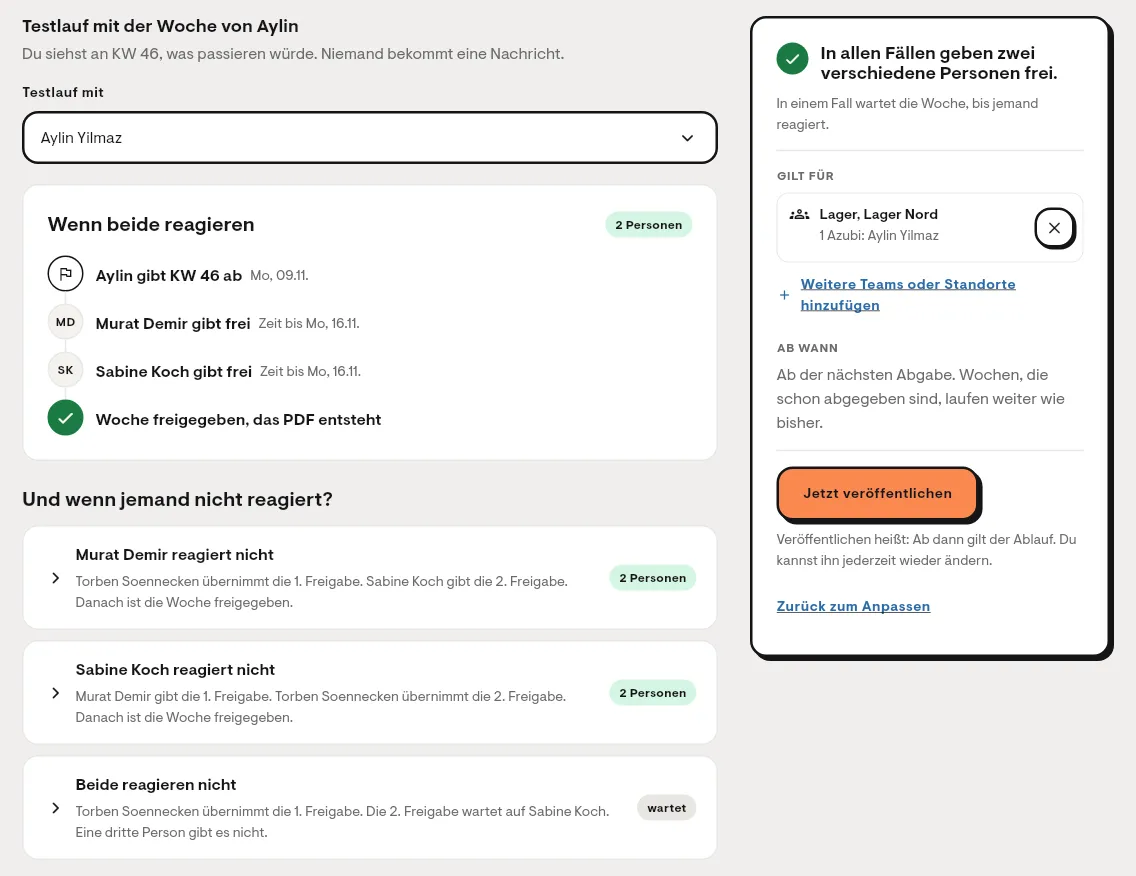
Bevor etwas gilt, spielst du den Ablauf an der Woche eines Azubis deiner Wahl durch. Du siehst, wer wann dran ist, wenn alle reagieren, und was passiert, wenn eine Person oder beide nicht reagieren. Niemand bekommt dabei eine Nachricht.

  • Der Testlauf rechnet mit denselben Regeln, nach denen später die echte Woche läuft.
  • Reagiert hier niemand, übernimmt nach Ablauf der Zeit ein Admin die erste Freigabe. Die zweite wartet auch nach Ablauf ihrer Zeit auf die Person, die sie geben soll: Als Vertretung käme nur die Person infrage, die schon die erste gegeben hat, und niemand gibt zweimal frei.
  • Das Ergebnis oben rechts heißt: Wird die Woche freigegeben, dann von zwei verschiedenen Personen. In einem Fall wartet sie.

Du siehst eine Lücke im Ablauf, bevor eine echte Woche darin hängen bleibt.

Im Bild

  1. Die Woche, an der du testest. Niemand bekommt eine Nachricht.
  2. Wenn alle reagieren: wer wann dran ist.
  3. Reagiert niemand, übernimmt ein Admin die erste Freigabe. Die zweite wartet auf die Person, die sie geben soll.
  4. Das Ergebnis: Freigegeben wird nur von zwei verschiedenen Personen; in einem Fall wartet die Woche.
Testlauf mit der Woche eines Azubis: oben die Auswahl des Azubis, darunter „Wenn beide reagieren“ mit der Abgabe, zwei Freigaben mit ihrer Zeit und dem PDF, dann drei Fälle unter „Und wenn jemand nicht reagiert?“, zweimal mit 2 Personen, einmal „wartet“; rechts das Ergebnis „In allen Fällen geben zwei verschiedene Personen frei“ mit dem Zusatz, dass die Woche in einem Fall wartet, „Gilt für“, „Ab wann“ und der Knopf „Jetzt veröffentlichen“
  1. Die Woche, an der du testest. Niemand bekommt eine Nachricht.
  2. Wenn alle reagieren: wer wann dran ist.
  3. Reagiert niemand, übernimmt ein Admin die erste Freigabe. Die zweite wartet auf die Person, die sie geben soll.
  4. Das Ergebnis: Freigegeben wird nur von zwei verschiedenen Personen; in einem Fall wartet die Woche.

Admin Schritt 6 von 8

Es gilt ab der nächsten Abgabe

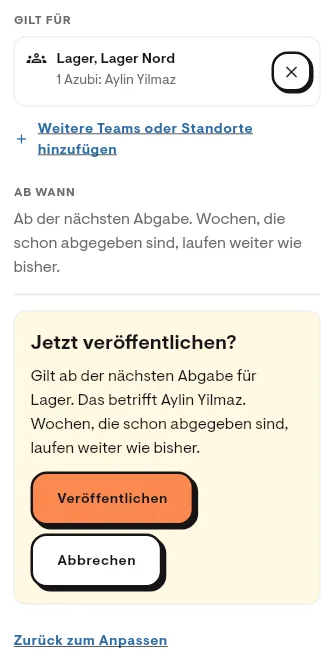
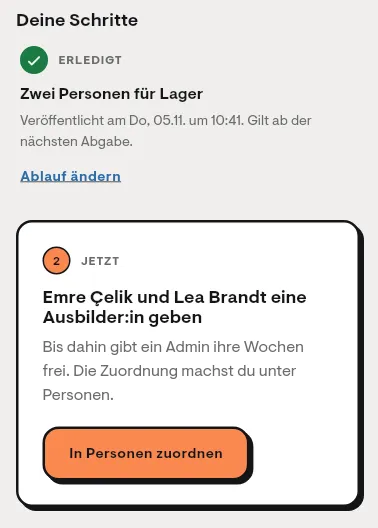
Unter „Gilt für“ nimmst du bei Bedarf weitere Teams oder Standorte dazu und veröffentlichst. Der Ablauf gilt ab der nächsten Abgabe; Wochen, die schon abgegeben sind, laufen weiter wie bisher. Danach steht er unter „Deine Schritte“ als erledigt, mit Tag und Uhrzeit.

  • Ab dann landet jede abgegebene Woche in der Prüfen-Liste der Person mit der ersten Freigabe, mit ihrer Frist und einer Benachrichtigung in asyoube. Wie sie dort geprüft wird, zeigt die Seite Berichtsheft-Freigabe.
  • Über „Ablauf ändern“ oder die Liste aller Freigabe-Abläufe änderst oder kopierst du ihn. Auch das gilt ab der nächsten Abgabe.

Keine Woche wechselt mitten in der Freigabe den Ablauf.

Im Bild

  1. Weitere Teams oder Standorte dazunehmen.
  2. Es gilt ab der nächsten Abgabe; abgegebene Wochen laufen weiter wie bisher.
  3. Erst mit „Veröffentlichen“ gilt der Ablauf.
  4. Erledigt, mit Tag und Uhrzeit der Veröffentlichung.
  5. Ablauf ändern; das gilt wieder ab der nächsten Abgabe.
Rechte Spalte des Testlaufs vor dem Veröffentlichen: „Gilt für“ mit einem Team und dem Link „Weitere Teams oder Standorte hinzufügen“, „Ab wann“: ab der nächsten Abgabe, Wochen, die schon abgegeben sind, laufen weiter wie bisher, darunter „Jetzt veröffentlichen?“ mit den Knöpfen Veröffentlichen und Abbrechen und unten „Zurück zum Anpassen“
„Deine Schritte“ nach dem Veröffentlichen: der Ablauf als erledigt, veröffentlicht mit Tag und Uhrzeit, gilt ab der nächsten Abgabe, mit „Ablauf ändern“, darunter der nächste Schritt, zwei Azubis eine Ausbilder:in zu geben, mit dem Knopf „In Personen zuordnen“
  1. Weitere Teams oder Standorte dazunehmen.
  2. Es gilt ab der nächsten Abgabe; abgegebene Wochen laufen weiter wie bisher.
  3. Erst mit „Veröffentlichen“ gilt der Ablauf.
  4. Erledigt, mit Tag und Uhrzeit der Veröffentlichung.
  5. Ablauf ändern; das gilt wieder ab der nächsten Abgabe.

Ausbildungsleitung Schritt 7 von 8

Du siehst, wer welche Woche freigegeben hat

Unter „Wer hat freigegeben“ wählst du ein Team oder einen Standort und einen Zeitraum. Oben steht, wer dort heute freigibt und seit wann, darunter jede Woche mit Azubi, freigebender Person, Tag und Uhrzeit. Klappst du eine Woche auf, siehst du ihren Verlauf. Ausbildungsleitung und Admins sehen hier alle Azubis, Ausbilder:innen die, die ihnen zugeordnet sind.

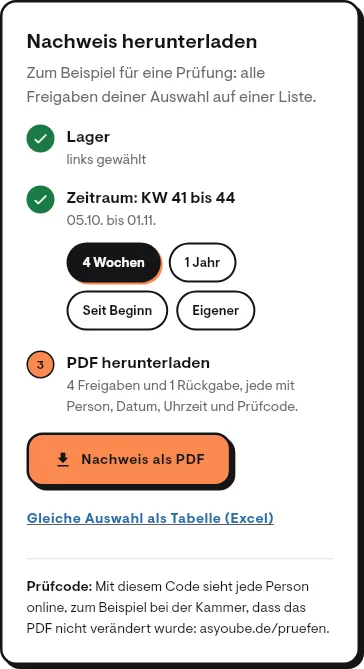
  • Der Nachweis fasst deine Auswahl als PDF oder Excel-Tabelle zusammen, jede Freigabe mit Person, Datum, Uhrzeit und dem Prüfcode der Woche.
  • Zwei Arten Prüfcode: der aus dem Freigabeblock einer Woche mit 16 Zeichen und der eigene des Nachweises mit 12. Beide prüft jede Person auf asyoube.de/pruefen.
  • Jede Freigabe bleibt gespeichert, auch wenn eine Woche später wieder geöffnet wird.

Fragt jemand, wer die Wochen freigegeben hat, lädst du den Nachweis herunter.

Im Bild

  1. Wer heute bei diesem Team freigibt und seit wann.
  2. Wie viele Wochen eine oder zwei Personen freigegeben haben.
  3. Der Verlauf einer Woche: Abgabe, Freigabe, PDF.
  4. Der Zeitraum: 4 Wochen, 1 Jahr, seit Beginn oder eigener.
  5. Der Nachweis als PDF, darunter als Excel-Tabelle.
„Wer hat freigegeben“ für ein Team: wer heute freigibt und seit wann, die Wochen im Zeitraum mit der Zahl der Freigaben, eine Woche mit Azubi, freigebender Person und Stand, aufgeklappt mit Abgabe, Freigabe und PDF, je mit Tag und Uhrzeit
„Nachweis herunterladen“: die gewählte Auswahl, der Zeitraum mit 4 Wochen, 1 Jahr, Seit Beginn oder Eigener, der Knopf „Nachweis als PDF“, die gleiche Auswahl als Excel-Tabelle und der Hinweis, dass jede Person den Prüfcode auf asyoube.de/pruefen prüfen kann
  1. Wer heute bei diesem Team freigibt und seit wann.
  2. Wie viele Wochen eine oder zwei Personen freigegeben haben.
  3. Der Verlauf einer Woche: Abgabe, Freigabe, PDF.
  4. Der Zeitraum: 4 Wochen, 1 Jahr, seit Beginn oder eigener.
  5. Der Nachweis als PDF, darunter als Excel-Tabelle.

Betrieb Schritt 8 von 8

Ohne das Modul bleibt die Seite gesperrt

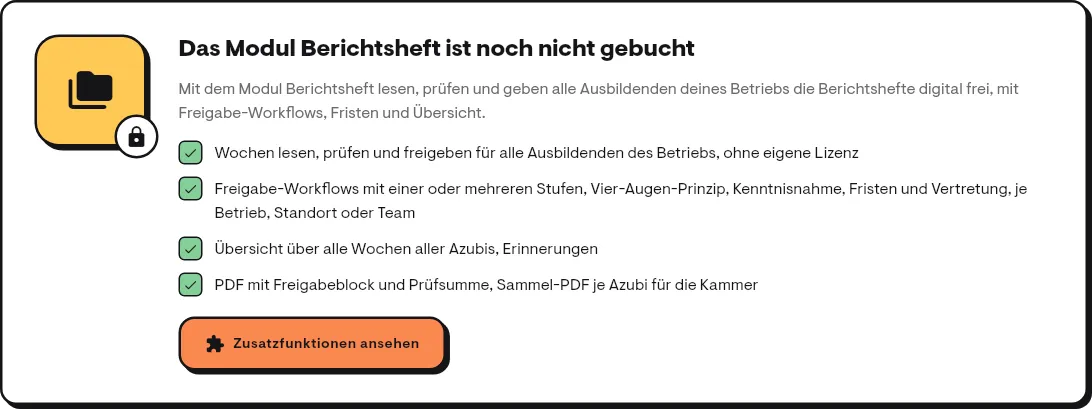
Eigene Freigabe-Abläufe und „Wer hat freigegeben“ gehören zum Modul Berichtsheft. Ist es nicht gebucht, zeigt die Seite stattdessen, was das Modul enthält, und führt zu den Zusatzfunktionen deines Betriebs.

  • Das Modul Berichtsheft kostet 0,89 € je aktivem Azubi und Monat, für alle Ausbildenden deines Betriebs. Alle Preise findest du unter „Preise und Module ansehen“.
  • Endet das Modul, laufen Wochen, die schon abgegeben sind, mit ihrem Ablauf zu Ende.

Im Bild

  1. Der Hinweis, dass das Modul noch nicht gebucht ist.
  2. Die Freigabe-Abläufe, im Modultext „Freigabe-Workflows“.
  3. Weiter zu den Zusatzfunktionen.
Gesperrte Seite: „Das Modul Berichtsheft ist noch nicht gebucht“, darunter, was das Modul enthält, mit Wochen lesen, prüfen und freigeben für alle Ausbildenden, Freigabe-Workflows mit Stufen, Vier-Augen-Prinzip, Kenntnisnahme, Fristen und Vertretung, der Übersicht und dem PDF mit Freigabeblock, und der Knopf „Zusatzfunktionen ansehen“
  1. Der Hinweis, dass das Modul noch nicht gebucht ist.
  2. Die Freigabe-Abläufe, im Modultext „Freigabe-Workflows“.
  3. Weiter zu den Zusatzfunktionen.
Auf einen Blick

Gut zu wissen

  • Wer einrichten darf

    Freigabe-Abläufe richten Admins und die Ausbildungsleitung ein. Ausbilder:innen geben in einem Ablauf frei, einrichten können sie keinen.

  • Team vor Standort vor Betrieb

    Passen mehrere Abläufe zu einem Azubi, gilt der genaueste. Der ganze Betrieb hat immer einen Ablauf, ohne eigenen ist es „Einfach“.

  • Im Protokoll

    Jede Veröffentlichung steht im Protokoll deines Betriebs, mit Ablauf und Teams oder Standorten. Auch jeder erstellte Nachweis wird dort vermerkt.

  • Web und Handy

    Vorlage, Anpassen, Testlauf und „Wer hat freigegeben“ gehen im Browser und in der App.

Noch Fragen?

Häufige Fragen zu Freigabe-Abläufen

Kurz beantwortet, mit dem, was die App heute kann.

01

Brauche ich einen eigenen Ablauf, wenn nur eine Person ausbildet?

Nein. Ohne eigenen Ablauf gilt „Einfach“: Die Ausbilder:in, die dem Azubi zugeordnet ist, gibt die Woche frei. Hat ein Azubi noch keine, gibt bis dahin ein Admin frei. Für eine zweite Freigabe braucht es eine zweite Person, die freigeben kann.

Nächster Schritt

Wer die Berichtshefte freigibt, legst du fest.

30 Tage Probemonat, Module selbst buchen, Entwickelt in Bochum

DSGVO-konform. Berichtshefte und Lerndaten werden in der EU gespeichert.