Für Betriebe Modul Berichtsheft

Berichtshefte freigeben, Woche für Woche.

Deine Azubis schließen jede Woche in der App ab. Du liest sie in einer Liste mit Fristen, gibst sie frei oder mit einer Notiz zurück. Nach der letzten Stufe entsteht ein PDF mit Freigabeblock und Prüfcode, den zum Beispiel deine Kammer online prüfen kann.

  • Jede Woche einzeln gelesen und entschieden, keine Sammelfreigabe
  • Fristen in Arbeitstagen und eine Vertretung, wenn jemand fehlt
  • Jede Entscheidung mit Name, Rolle und Zeitpunkt im PDF

30 Tage Probemonat, Module selbst buchen, Entwickelt in Bochum

Du bist Azubi? So führst du dein Berichtsheft
Wochenkarte im Web: Kopf mit Azubi, Beruf, KW 38 und „In Prüfung, Stufe 2 von 2“, darunter der Ablauf dieser Woche: eingereicht, die erste Freigabe mit Datum, die zweite Stufe jetzt dran in Vertretung, weil die Frist einer anderen Person abgelaufen ist, und danach das PDF
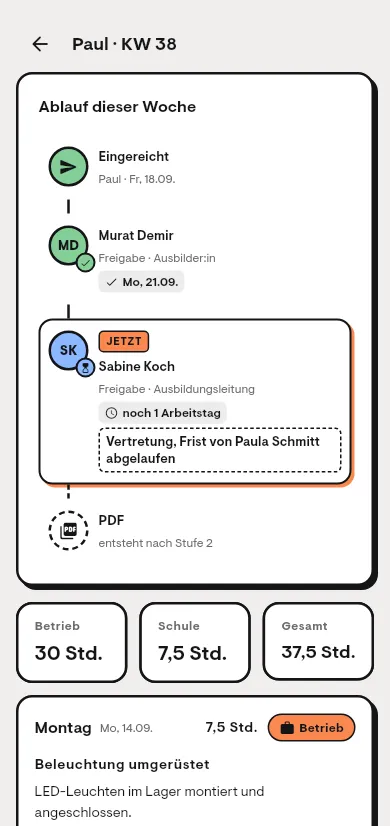
Derselbe Ablauf auf dem Handy: eingereicht, Stufe 1 freigegeben, Stufe 2 jetzt dran in Vertretung mit noch 1 Arbeitstag, danach das PDF, darunter die Stunden der Woche und der Montag mit seinem ersten Eintrag
Der Weg

Eine Woche, von der Abgabe bis zum Prüfcode.

Dein Azubi gibt in der App ab, du und deine Ausbildenden entscheiden im Web oder auf dem Handy, am Ende prüft die Kammer bei Bedarf online. Jeder Schritt zeigt den echten Bildschirm.

Alle Bilder zeigen echte Bildschirme von asyoube mit Beispieldaten. Namen, Betriebe und Wochen darauf sind erfunden und wechseln zwischen den Schritten.

Azubi Schritt 1 von 7

Dein Azubi gibt die Woche ab

Sind alle Arbeitstage erfasst, tippt dein Azubi auf „Woche abschließen“. Vorher steht da, an wen die Woche geht. Mit einem Häkchen bestätigt dein Azubi, dass die Einträge vollständig und richtig sind. Danach zeigt die App, wo die Woche gerade liegt.

  • Die Woche ist danach gesperrt, bis jemand entscheidet.
  • Solange niemand entschieden hat, lässt sie sich zurückziehen.
  • Die Freigabekette zeigt, wer jetzt dran ist und bis wann.

Keine Rückfragen per Nachricht, ob die Woche angekommen ist.

Im Bild

  1. Wer als Nächstes entscheidet, steht vor dem Abschließen da.
  2. Die Erklärung, dass die Einträge vollständig und richtig sind.
  3. In Prüfung, Stufe 1 von 2.
  4. Zurückziehen, solange niemand entschieden hat.
  5. Wer jetzt dran ist, mit Frist in Arbeitstagen.
Dialog „Woche abschließen?“ mit 30 Stunden Betrieb, 7,5 Stunden Schule, dem Hinweis, an wen die Woche geht, dem gesetzten Häkchen und dem Knopf „Abschließen“
Freigabe KW 44 in der App: In Prüfung 1/2, Knopf Zurückziehen, Was passiert als Nächstes? und die Freigabekette mit Stufe 1 Ausbilder:in jetzt dran, noch 2 Arbeitstage, danach Stufe 2 Ausbildungsleitung und das PDF mit Freigabeblock
  1. Wer als Nächstes entscheidet, steht vor dem Abschließen da.
  2. Die Erklärung, dass die Einträge vollständig und richtig sind.
  3. In Prüfung, Stufe 1 von 2.
  4. Zurückziehen, solange niemand entschieden hat.
  5. Wer jetzt dran ist, mit Frist in Arbeitstagen.

Ausbilder:in Schritt 2 von 7

Die Woche landet bei dir unter „Prüfen“

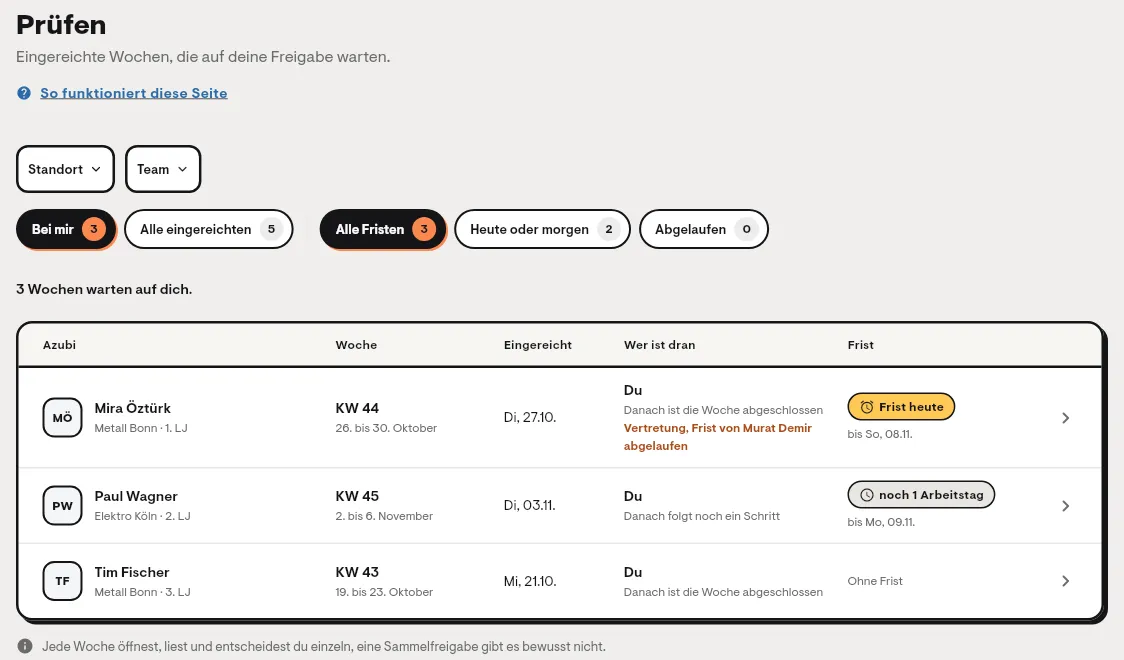
Unter „Prüfen“ stehen alle eingereichten Wochen, die auf dich warten, mit Frist und dem Hinweis, wie es danach weitergeht. Bei vielen Azubis filterst du nach Standort, Team oder Frist. Jede Woche öffnest du einzeln, eine Sammelfreigabe gibt es bewusst nicht.

  • „Bei mir“ zeigt nur, was auf dich wartet, „Alle eingereichten“ den Rest.
  • Die Fristfilter zeigen, was heute oder morgen fällig oder schon abgelaufen ist.
  • Auf dem Handy dieselbe Liste als Karten.

Im Bild

  1. Filter nach Standort und Team.
  2. Nur die Wochen, die bei dir liegen.
  3. Fristfilter: heute oder morgen, abgelaufen.
  4. Die Frist je Woche, hier „Frist heute“.
Prüfen-Liste im Web mit Filtern Standort und Team, den Reitern Bei mir und Alle eingereichten, den Fristfiltern und einer Tabelle mit drei Wochen, Spalten Azubi, Woche, Eingereicht, Wer ist dran und Frist
  1. Filter nach Standort und Team.
  2. Nur die Wochen, die bei dir liegen.
  3. Fristfilter: heute oder morgen, abgelaufen.
  4. Die Frist je Woche, hier „Frist heute“.

Ausbilder:in Schritt 3 von 7

Du liest die Woche und gibst frei

Die Wochenkarte zeigt oben die Stunden nach Betrieb und Schule, darunter jeden Tag mit seinen Tätigkeiten, der Dauer und dem Lernfeld. Passt alles, gibst du frei. Vorher bestätigst du mit einem Häkchen, die Woche gelesen zu haben; deine Freigabe wird mit Name, Rolle und Zeitpunkt gespeichert und steht später im PDF.

  • Jede Tätigkeit mit Dauer und Lernfeld, so wie dein Azubi sie eingetragen hat.
  • Ob ein Tag im Betrieb oder in der Berufsschule war, steht als Markierung daneben.

Wer wann freigegeben hat, steht im PDF und nicht nur auf einem Zettel.

Im Bild

  1. Stunden der Woche nach Betrieb, Schule und gesamt.
  2. Betrieb oder Schule, je Tag.
  3. Das Lernfeld, zu dem die Tätigkeit gehört.
Ausschnitt der Wochenkarte: Kacheln Betrieb 30 Stunden, Schule 7,5 Stunden, Gesamt 37,5 Stunden, darunter Montag mit drei Tätigkeiten, je mit Dauer und Lernfeld, und der Beginn von Dienstag als Schultag
  1. Stunden der Woche nach Betrieb, Schule und gesamt.
  2. Betrieb oder Schule, je Tag.
  3. Das Lernfeld, zu dem die Tätigkeit gehört.

Ausbildungsleitung Schritt 4 von 7

Die zweite Stufe entscheidet, auch in Vertretung

Gibt es eine zweite Stufe, landet die Woche danach dort, zum Beispiel bei der Ausbildungsleitung. Jede Stufe hat ihre eigene Frist. Läuft sie ab, geht die offene Freigabe an die Vertretung, die im Freigabe-Ablauf festgelegt ist: die Ausbildungsleitung oder die Admins.

  • Eine Stufe kann auch eine Kenntnisnahme sein: Dann bestätigt die Person nur, die Woche gelesen zu haben.
  • Der Ablauf zeigt jede Stufe mit Person, Art und Datum; „Jetzt“ markiert, wo die Woche steht.

Fehlt jemand, entscheidet nach Fristablauf die Vertretung.

Im Bild

  1. Die Frist der Person, die jetzt entscheidet.
  2. Der Hinweis zur Vertretung: Die Frist der zuständigen Person ist abgelaufen, jetzt entscheidest du an ihrer Stelle.
  3. Erst das Häkchen, dann die Freigabe.
Bereich „Du bist dran“ der zweiten Stufe: Freigabe, noch 1 Arbeitstag, der Hinweis, dass die Frist der zuständigen Person abgelaufen ist und jetzt du an ihrer Stelle entscheidest, das Häkchen „Ich habe die Woche gelesen“ und die Knöpfe Freigeben und Zurückgeben
  1. Die Frist der Person, die jetzt entscheidet.
  2. Der Hinweis zur Vertretung: Die Frist der zuständigen Person ist abgelaufen, jetzt entscheidest du an ihrer Stelle.
  3. Erst das Häkchen, dann die Freigabe.
Frederik im asyoube-Shirt lacht

Frederik

Das Versprechen von asyoube

Freigeben, solange die Woche noch frisch ist.

Rückmeldung kommt an, solange sie noch etwas nützt. Und am Ende steht jede Entscheidung mit Name und Zeitpunkt im PDF, nicht auf einem losen Blatt.

Ausbilder:in Schritt 5 von 7

Fehlt etwas, gibst du mit Notiz zurück

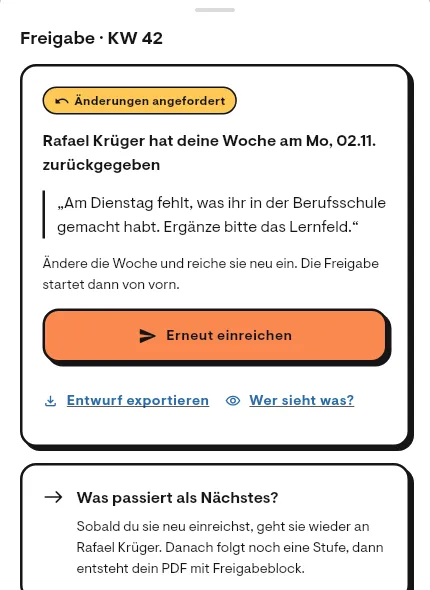
Statt freizugeben schreibst du, was geändert werden soll, oder wählst einen Textbaustein. Dein Azubi sieht die Notiz oben in der Woche, bessert nach und reicht neu ein. Die Freigabe beginnt dann von vorn.

  • Textbausteine für das, was häufig fehlt: Dauer, Lernfeld, Beschreibung, Berufsschultag.
  • Die Notiz steht beim Azubi ganz oben in der Woche, nicht in einem Chat.

Im Bild

  1. Textbausteine für die Notiz.
  2. Zurückgeben; die Freigabe startet danach neu.
  3. Änderungen angefordert, mit Datum.
  4. Die Notiz im Wortlaut.
  5. Nachbessern und erneut einreichen.
Rückgabe im Web: vier Textbausteine wie „Bitte ordne ein Lernfeld zu.“, der Hinweis, dass die Notiz oben im Wochendetail erscheint und die Freigabe nach dem neuen Einreichen von vorn startet, und der Knopf Zurückgeben
Die Woche des Azubis nach der Rückgabe: „Änderungen angefordert“, die Notiz im Wortlaut, „Erneut einreichen“ und „Was passiert als Nächstes?“
  1. Textbausteine für die Notiz.
  2. Zurückgeben; die Freigabe startet danach neu.
  3. Änderungen angefordert, mit Datum.
  4. Die Notiz im Wortlaut.
  5. Nachbessern und erneut einreichen.

Betrieb Schritt 6 von 7

Abgeschlossen, mit PDF und Prüfcode

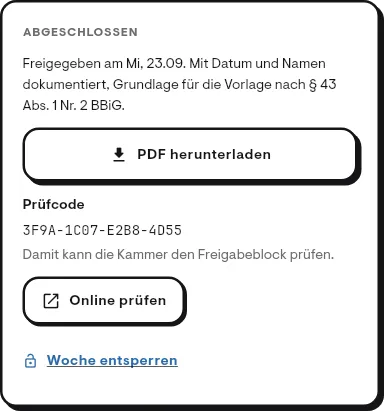
Nach der letzten Stufe ist die Woche abgeschlossen. Das PDF trägt den Block „Digital freigegeben in asyoube“ mit Name, Rolle, Tag und Uhrzeit jeder Entscheidung und einer SHA-256-Prüfsumme. Dieses PDF ist der Ausbildungsnachweis, den dein Azubi zur Prüfung vorlegt; der Prüfcode ist eine zusätzliche Kontrolle.

  • Dein Azubi lädt das PDF in der App herunter, du im Web; beide jederzeit.
  • Muss eine Woche noch einmal geändert werden, entsperrst du sie mit einer Begründung.

Im Bild

  1. Das fertige PDF.
  2. Der Prüfcode mit 16 Zeichen.
  3. Entsperren, mit Begründung.
Abgeschlossene Woche im Web: freigegeben am Mittwoch, PDF herunterladen, der Prüfcode, Online prüfen und Woche entsperren
  1. Das fertige PDF.
  2. Der Prüfcode mit 16 Zeichen.
  3. Entsperren, mit Begründung.

Kammer Schritt 7 von 7

Die Kammer kann online nachprüfen

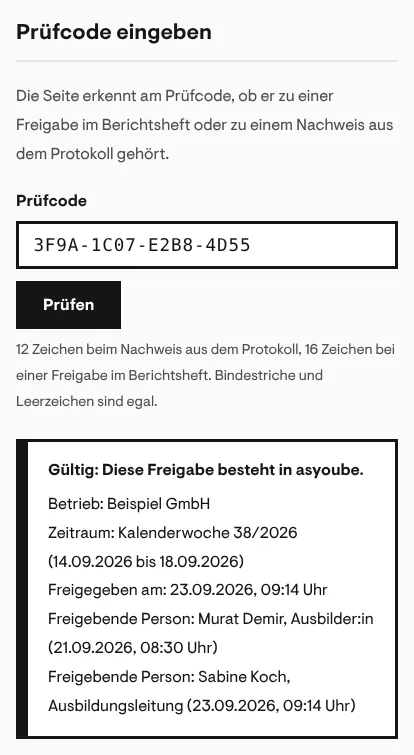
Wer den Ausbildungsnachweis bekommt, kann den Prüfcode auf asyoube.de/pruefen eingeben. Die Prüfung sagt, ob der Code zu einer Freigabe in asyoube gehört, und zeigt Betrieb, Zeitraum, Datum der Freigabe und die freigebenden Personen mit Rolle. Den Inhalt der Woche und den Namen des Azubis zeigt sie nicht.

  • Diese Angaben sieht jede Person, die den Prüfcode hat.
  • Wurde eine Freigabe aufgehoben oder ersetzt, sagt die Prüfung das.
  • Ob eine Kammer den Nachweis in dieser Form annimmt, entscheidet sie selbst.

Im Bild

Die Prüfseite auf asyoube.de mit einem Beispielergebnis. Der Prüfcode einer Freigabe hat 16 Zeichen.

  1. Der Prüfcode aus dem PDF.
  2. Gültig: Die Freigabe besteht in asyoube.
  3. Wer freigegeben hat, mit Rolle und Zeitpunkt.
Die Seite asyoube.de/pruefen mit eingegebenem Prüfcode und dem Ergebnis: gültig, Betrieb, Kalenderwoche 38, Datum der Freigabe und zwei freigebende Personen mit Rolle und Zeitpunkt

Die Prüfseite auf asyoube.de mit einem Beispielergebnis. Der Prüfcode einer Freigabe hat 16 Zeichen.

  1. Der Prüfcode aus dem PDF.
  2. Gültig: Die Freigabe besteht in asyoube.
  3. Wer freigegeben hat, mit Rolle und Zeitpunkt.
Warum das zählt

Die Durchsicht ist deine Pflicht als Betrieb

Das Berufsbildungsgesetz verpflichtet Ausbildende, die Ausbildungsnachweise regelmäßig durchzusehen (§ 14 Abs. 2 BBiG). Die BIBB-Empfehlung nennt mindestens monatlich. Ohne vorgelegten Nachweis gibt es keine Zulassung zur Abschlussprüfung (§ 43 Abs. 1 Nr. 2 BBiG).

Quellen: § 14 Abs. 2 und § 43 Abs. 1 Nr. 2 BBiG, Empfehlung des BIBB-Hauptausschusses vom 1. September 2020.

  • Wöchentlich freigeben heißt: Lücken fallen auf, solange sich dein Azubi noch an die Woche erinnert.
  • Der Freigabeblock ist eine digitale Freigabe mit Nachweis, keine qualifizierte elektronische Signatur.
  • Ob deine Kammer den Nachweis in dieser Form annimmt, entscheidet sie selbst. Frag im Zweifel dort nach.
Auf einen Blick

Gut zu wissen

  • Eine oder mehrere Stufen

    Wer in welcher Reihenfolge entscheidet, legst du in den Freigabe-Abläufen fest, je Betrieb, Standort oder Team.

  • Wer was sieht

    Die zugeordnete Ausbildungsperson, die Ausbildungsleitung und die Admins sehen Status, Einträge, Stunden und Abwesenheiten. Dein Azubi sieht das in der App unter „Wer sieht was?“.

  • Im Protokoll

    Einreichen, Freigeben, Zurückgeben und Entsperren stehen im Protokoll deines Betriebs.

  • Web und Handy

    Prüfen und Freigeben geht im Browser und in der App, mit derselben Liste.

Noch Fragen?

Häufige Fragen zur Berichtsheft-Freigabe

Kurz beantwortet, mit dem, was die App heute kann.

01

Muss das Berichtsheft vom Betrieb abgezeichnet werden?

§ 14 Abs. 2 BBiG verpflichtet Ausbildende, die Ausbildungsnachweise regelmäßig durchzusehen; die BIBB-Empfehlung nennt mindestens monatlich. Die Abzeichnung selbst stammt aus der BIBB-Empfehlung und den Formularen der Kammern. Ohne vorgelegten Nachweis gibt es keine Zulassung zur Abschlussprüfung (§ 43 Abs. 1 Nr. 2 BBiG).

Nächster Schritt

Berichtshefte freigeben, Woche für Woche.

30 Tage Probemonat, Module selbst buchen, Entwickelt in Bochum

DSGVO-konform. Berichtshefte und Lerndaten werden in der EU gespeichert.