Für Azubis Kostenlos für Azubis

Berichtsheft in der App, einsprechen statt tippen.

Als Azubi trägst du dein Berichtsheft in der App ein: Du sprichst oder tippst, was du heute gemacht hast, und die App gliedert es automatisch in Tätigkeiten mit Dauer. Am Ende der Woche schließt du ab, mit Betrieb zur Freigabe, ohne Betrieb direkt als PDF zum Unterschreiben. Für jeden Azubi dauerhaft kostenlos.

  • Einsprechen in der App, tippen auch im Browser
  • Krank, Urlaub, Feiertag und Ferien mit einem Tipp
  • Jede Woche als PDF, viele Wochen in einem

Keine Kreditkarte, Monatlich kündbar, Berichtsheft gratis

Du bildest aus? So gibst du Wochen frei
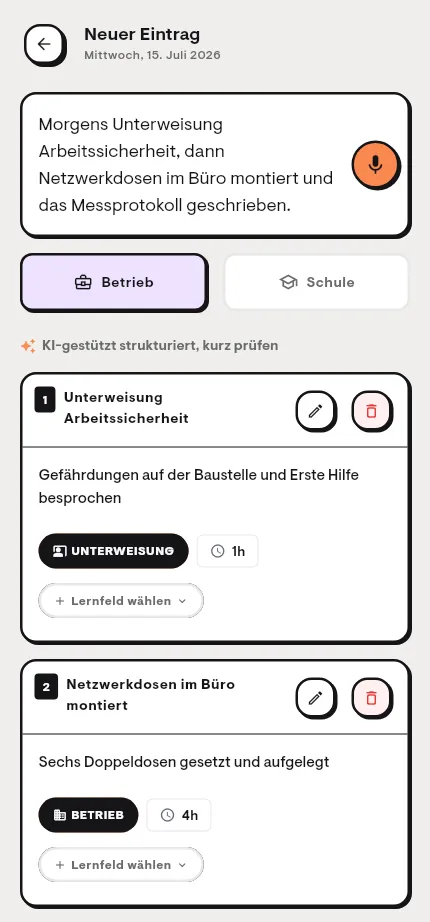
Ein neuer Eintrag auf dem Handy: oben der Tag, darunter der gesprochene Text mit dem Mikrofonknopf, Betrieb gewählt, dann die ersten zwei von drei Blöcken, Unterweisung Arbeitssicherheit mit 1 Stunde und Netzwerkdosen im Büro montiert mit 4 Stunden, je mit kurzer Beschreibung und Lernfeld wählen
Der Weg

Vom ersten Tag bis zum fertigen PDF.

Jeden Tag eintragen, einmal pro Woche abschließen. Du prüfst kurz, was die App aus deinem Tag macht, und am Ende steht die Woche als PDF. Jeder Schritt zeigt den echten Bildschirm, hier auf dem Handy.

Alle Bilder zeigen echte Bildschirme von asyoube mit Beispieldaten. Namen, Betriebe und Wochen darauf sind erfunden und wechseln zwischen den Schritten.

Azubi Schritt 1 von 8

Du startest bei der laufenden Woche

Unter „Berichte“ steht oben die laufende Woche mit einem Feld je Arbeitstag. „Heute eintragen“ führt direkt in den Eintrag für heute. Weiter unten stehen deine früheren Wochen, jede mit ihrem Stand, etwa „Abgeschlossen“ oder „Wartet auf Freigabe“.

  • Rechts oben steht, wie viele Arbeitstage dieser Woche schon eingetragen sind.

Im Bild

  1. Wie viele Arbeitstage schon eingetragen sind.
  2. Ein Feld je Arbeitstag dieser Woche.
  3. „Heute eintragen“ öffnet den Eintrag für heute.
Die laufende Woche im Berichtsheft: Diese Woche, KW 43 vom 19. bis 23. Oktober, 3 von 5 Tagen, je ein Feld von Montag bis Freitag und der Knopf Heute eintragen mit Mikrofon, darunter Einsprechen statt tippen
  1. Wie viele Arbeitstage schon eingetragen sind.
  2. Ein Feld je Arbeitstag dieser Woche.
  3. „Heute eintragen“ öffnet den Eintrag für heute.

Azubi Schritt 2 von 8

Du erzählst deinen Tag, gesprochen oder getippt

Tipp auf das Mikrofon und erzähl in deinen Worten, was du heute gemacht hast, oder tipp es ein. Wähl, ob du im Betrieb oder in der Berufsschule warst. Dann tippst du auf „Eintrag strukturieren“.

  • Die Spracheingabe nutzt die Spracherkennung deines Handys; im Browser tippst du.
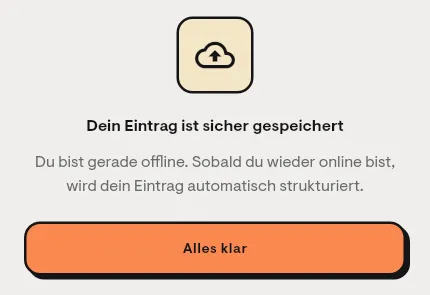
  • Bist du offline, bleibt der Eintrag auf deinem Gerät gespeichert und wird gegliedert, sobald du wieder online bist.
  • Ist der Speicher deines Handys voll, steht da „Noch nicht gesichert“: Dann geht der Eintrag nur raus, wenn die App offen bleibt, bis du wieder online bist.

Im Bild

  1. Das Mikrofon startet die Spracheingabe.
  2. Betrieb oder Schule, für den ganzen Tag.
  3. Ohne Netz gespeichert, auf deinem Gerät.
  4. Gegliedert wird, sobald du wieder online bist.
Das leere Eingabefeld mit dem Hinweis Sprich oder tippe deinen Tag und dem orangen Mikrofonknopf, darunter die Wahl zwischen Betrieb und Schule, Betrieb ist gewählt
Hinweis ohne Netz: Dein Eintrag ist sicher gespeichert. Du bist gerade offline. Sobald du wieder online bist, wird dein Eintrag automatisch strukturiert. Darunter der Knopf Alles klar
  1. Das Mikrofon startet die Spracheingabe.
  2. Betrieb oder Schule, für den ganzen Tag.
  3. Ohne Netz gespeichert, auf deinem Gerät.
  4. Gegliedert wird, sobald du wieder online bist.

Azubi Schritt 3 von 8

Die App gliedert deinen Tag in Tätigkeiten

Aus deinem Text werden einzelne Blöcke: jede Tätigkeit mit Titel, kurzer Beschreibung, Rubrik und Dauer. Du prüfst kurz, änderst mit dem Stift, was nicht passt, und ordnest ein Lernfeld zu. Mit „Tag speichern“ steht der Tag in deinem Berichtsheft.

  • Unterweisungen und Schulungen sind eine eigene Rubrik neben Betrieb und Schule, wie in der BIBB-Empfehlung für den Ausbildungsnachweis.
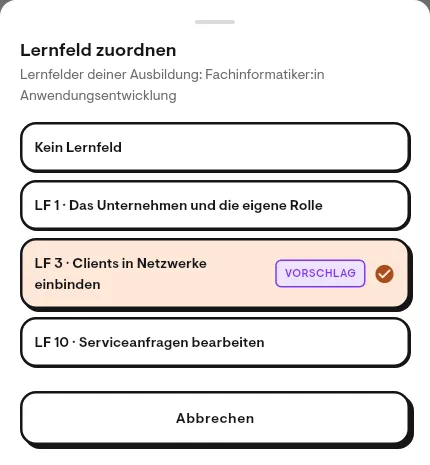
  • Schlägt die App ein Lernfeld vor, ist es schon markiert; du kannst ein anderes oder keins wählen.
  • Unter den Blöcken steht die Summe des Tages, die Unterweisung extra.

Aus ein paar Sätzen werden Tätigkeiten mit Dauer.

Im Bild

  1. Die Rubrik eines Blocks: Betrieb, Schule oder Unterweisung.
  2. Unterweisungen und Schulungen, hier gewählt.
  3. Oder bewusst kein Lernfeld.
  4. Der Vorschlag der App, schon ausgewählt.
Die Auswahl Rubrik wählen für einen Block: Betrieb, Arbeit im Ausbildungsbetrieb, Schule, Unterricht in der Berufsschule, und Unterweisung, Unterweisungen, betrieblicher Unterricht und Schulungen, mit Häkchen gewählt, darunter Abbrechen
Die Auswahl Lernfeld zuordnen mit den Lernfeldern der Ausbildung: Kein Lernfeld, LF 1, LF 3 Clients in Netzwerke einbinden mit dem Etikett Vorschlag und Häkchen, LF 10, darunter Abbrechen
  1. Die Rubrik eines Blocks: Betrieb, Schule oder Unterweisung.
  2. Unterweisungen und Schulungen, hier gewählt.
  3. Oder bewusst kein Lernfeld.
  4. Der Vorschlag der App, schon ausgewählt.

Azubi Schritt 4 von 8

Krank, Urlaub, Feiertag oder Ferien

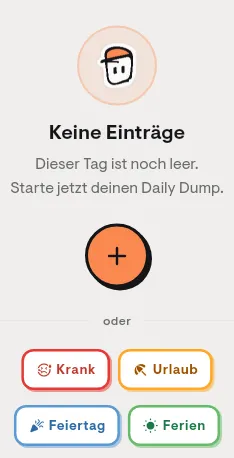
Warst du nicht da, trägst du statt Tätigkeiten eine Abwesenheit ein: Unter dem leeren Tag tippst du auf Krank, Urlaub, Feiertag oder Ferien. Für einen Krankheitstag brauchst du keine Einträge. Urlaub, Feiertage und Ferien planst du auch im Voraus.

  • Ein Abwesenheitstag zählt als eingetragener Tag, auch für das Abschließen der Woche.
  • Bis etwa ein Jahr im Voraus lassen sich Urlaub, Feiertage und Ferien eintragen; Tätigkeiten erst, wenn der Tag da ist.
  • Gehörst du zu einem Betrieb, sieht er den eingetragenen Abwesenheitsgrund, so wie er im Ausbildungsnachweis steht.

Im Bild

  1. Tätigkeiten für diesen Tag eintragen.
  2. Oder eine Abwesenheit: Krank, Urlaub, Feiertag oder Ferien.
  3. Ein Tag, der noch vor dir liegt.
  4. Im Voraus planbar: Urlaub, Feiertag oder Ferien.
Ein leerer Tag: Keine Einträge, Dieser Tag ist noch leer, ein Plus-Knopf und unter oder die Knöpfe Krank, Urlaub, Feiertag und Ferien
Ein Tag in der Zukunft: Liegt noch vor dir. Diesen Tag kannst du schon als Urlaub, Feiertag oder Ferien planen. Deine Tätigkeiten trägst du ein, wenn es so weit ist. Darunter die Knöpfe Urlaub, Feiertag und Ferien
  1. Tätigkeiten für diesen Tag eintragen.
  2. Oder eine Abwesenheit: Krank, Urlaub, Feiertag oder Ferien.
  3. Ein Tag, der noch vor dir liegt.
  4. Im Voraus planbar: Urlaub, Feiertag oder Ferien.
Annika im asyoube-Shirt formt mit den Händen ein Herz

Annika

Das Versprechen von asyoube

Einfach erzählen, was heute los war.

Nach einem langen Tag willst du kein Formular ausfüllen. Du sprichst ein paar Sätze, die App ordnet sie, und du prüfst nur noch kurz.

Azubi Schritt 5 von 8

Die Woche füllt sich, und ohne Betrieb schließt du selbst ab

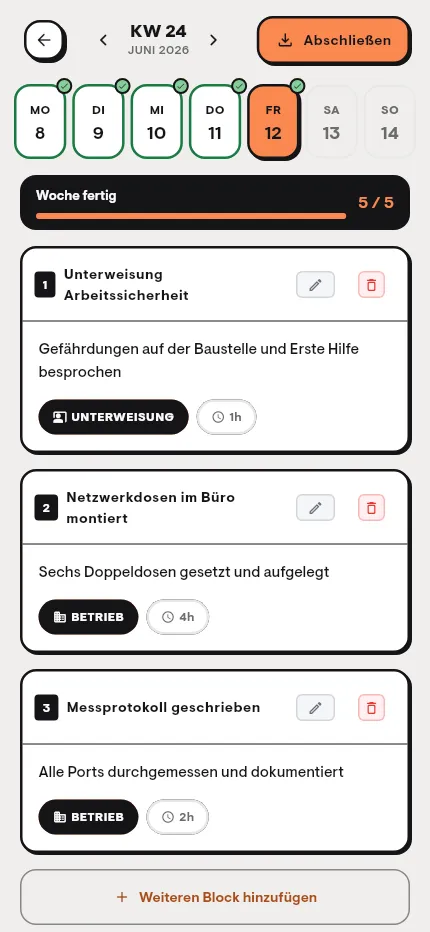
Oben steht jeder Arbeitstag als Feld: grün mit Häkchen, wenn er erfasst ist, rot, wenn noch etwas fehlt. Sind alle Arbeitstage erfasst, steht da „Woche fertig“. Nutzt dein Betrieb asyoube nicht, tippst du dann oben auf „Abschließen“: Die Woche wird gesperrt, dein PDF entsteht sofort, und oben stehen danach „Entsperren“ und „PDF“.

  • Tippst du auf einen Tag, änderst du seine Tätigkeiten oder ergänzt einen Block; vergessene Tage trägst du nach, solange die Woche offen ist.
  • „Betrieb“ an einem Block heißt: im Ausbildungsbetrieb gelernt, im Unterschied zu Schule und Unterweisung.
  • Fehlt noch ein Arbeitstag, lässt sich die Woche nicht abschließen, und die App sagt dir, warum.

Im Bild

  1. „Abschließen“ steht hier, wenn du ohne Betrieb in asyoube arbeitest.
  2. Grün mit Häkchen: Der Tag ist erfasst.
  3. Woche fertig: alle Arbeitstage erfasst.
  4. Die Dauer jeder Tätigkeit.
  5. Entsperren, wenn du noch etwas ändern musst.
  6. Dein PDF, jederzeit zum Herunterladen.
Die Woche KW 24 im Juni 2026 auf dem Handy, ohne Betrieb: oben rechts der Knopf Abschließen, Montag bis Freitag grün mit Häkchen, Freitag gewählt, Woche fertig 5 von 5, darunter die drei Tätigkeiten des Freitags mit Rubrik und Dauer und Weiteren Block hinzufügen
Kopf einer abgeschlossenen Woche ohne Betrieb: die Knöpfe Entsperren und PDF, darunter KW 24, Juni 2026
  1. „Abschließen“ steht hier, wenn du ohne Betrieb in asyoube arbeitest.
  2. Grün mit Häkchen: Der Tag ist erfasst.
  3. Woche fertig: alle Arbeitstage erfasst.
  4. Die Dauer jeder Tätigkeit.
  5. Entsperren, wenn du noch etwas ändern musst.
  6. Dein PDF, jederzeit zum Herunterladen.

Azubi Schritt 6 von 8

Mit Betrieb gibst du die Woche zur Freigabe ab

Gehörst du zu einem Betrieb mit dem Modul Berichtsheft, siehst du vor dem Abschließen, wer nach dir entscheidet. Mit „Woche abschließen“ bestätigst du per Häkchen, dass deine Einträge vollständig und richtig sind. Danach ist die Woche gesperrt, bis dein Betrieb sie freigibt oder zurückgibt.

  • Solange niemand entschieden hat, ziehst du die Woche zurück und änderst noch etwas.
  • Gibt dein Betrieb sie mit einer Notiz zurück, besserst du nach und reichst sie neu ein.
  • Hat dein Betrieb das Modul Berichtsheft nicht, gibt es keine digitale Freigabe: Die Woche ist mit dem Abschließen fertig, und du lässt das PDF auf Papier unterschreiben.

Vor dem Abgeben weißt du, wer als Nächstes entscheidet.

Im Bild

  1. Abschließen, wenn alle Tage erfasst sind.
  2. Ein Entwurf als PDF, wenn dein Betrieb das erlaubt.
  3. Wer nach dir entscheidet, Stufe für Stufe.
  4. Deine Stunden der Woche, nach Betrieb und Schule.
  5. Das Häkchen: Deine Einträge sind vollständig und richtig.
  6. Abschließen: Die Woche geht in die Freigabe.
Freigabe KW 44 vor dem Abgeben: Noch offen, Die Woche liegt noch bei dir, der Knopf Woche abschließen, Entwurf exportieren und Wer sieht was?, darunter Was passiert als Nächstes und So läuft die Freigabe mit Du reichst ein, Stufe 1 Ausbilder:in, Stufe 2 Ausbildungsleitung und PDF mit Freigabeblock
Dialog Woche abschließen? Danach ist die Woche gesperrt, bis dein Betrieb sie freigibt oder zurückgibt. Betrieb 30 Stunden, Schule 7,5 Stunden, Gesamt 37,5 Stunden, 5 von 5 Arbeitstagen erfasst, an wen die Woche geht, das gesetzte Häkchen zur Bestätigung und der Knopf Abschließen
  1. Abschließen, wenn alle Tage erfasst sind.
  2. Ein Entwurf als PDF, wenn dein Betrieb das erlaubt.
  3. Wer nach dir entscheidet, Stufe für Stufe.
  4. Deine Stunden der Woche, nach Betrieb und Schule.
  5. Das Häkchen: Deine Einträge sind vollständig und richtig.
  6. Abschließen: Die Woche geht in die Freigabe.

Azubi Schritt 7 von 8

Jede fertige Woche lädst du als PDF

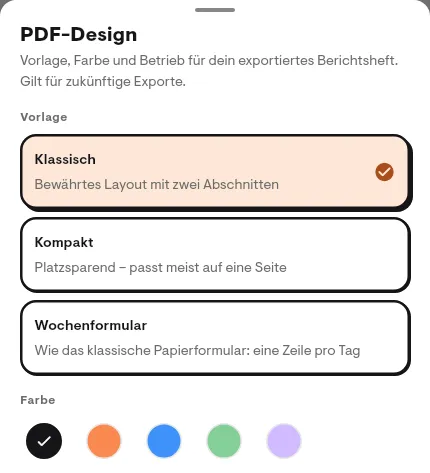
Mit Betrieb ist die Woche nach der letzten Freigabe „Abgeschlossen“, mit Tag und Namen dieser Freigabe. Das PDF lädst du jederzeit herunter. Wie es aussieht, wählst du selbst: eine von drei Vorlagen und eine Farbe.

  • Mit Betrieb trägt das PDF den Freigabeblock mit jeder Entscheidung und einen Prüfcode, mit dem sich die Freigabe online prüfen lässt.
  • Ohne Betrieb hat das PDF Felder für die Unterschriften: Du druckst es aus und lässt es unterschreiben.
  • Im PDF steht jede Tätigkeit mit ihrer Dauer und, wenn zugeordnet, ihrem Lernfeld.

Im Bild

  1. Abgeschlossen, mit der letzten Freigabe.
  2. Das PDF, jederzeit herunterzuladen.
  3. Drei Vorlagen: Klassisch, Kompakt oder Wochenformular.
  4. Die Farbe deines PDFs.
Freigabe KW 41: Abgeschlossen, Freigegeben am Dienstag, 13.10., Deine Woche ist fertig. Das PDF kannst du jederzeit herunterladen, der Knopf PDF herunterladen und Wer sieht was?
PDF-Design: Vorlage, Farbe und Betrieb für dein exportiertes Berichtsheft, die Vorlagen Klassisch (gewählt), Kompakt und Wochenformular mit je einer Zeile Beschreibung, darunter fünf Farben
  1. Abgeschlossen, mit der letzten Freigabe.
  2. Das PDF, jederzeit herunterzuladen.
  3. Drei Vorlagen: Klassisch, Kompakt oder Wochenformular.
  4. Die Farbe deines PDFs.

Azubi Schritt 8 von 8

Viele Wochen in einem PDF

Brauchst du viele Wochen auf einmal, etwa für die Anmeldung zur Prüfung, tippst du auf „Mehrere Wochen als PDF“. Dort wählst du ein Kalenderjahr, dein gesamtes Berichtsheft oder einen eigenen Zeitraum, mit eingetragenem Ausbildungsbeginn auch ein Ausbildungsjahr. Vorher siehst du, welche Wochen ins PDF kommen und welche fehlen, mit dem Grund.

  • Jede Woche steht unverändert darin, so wie sie abgeschlossen wurde, mit oder ohne Freigabe durch deinen Betrieb.
  • Die Wochen stehen von alt nach neu; ein Deckblatt und ein Inhaltsverzeichnis gibt es noch nicht.
  • Offene Wochen kommen auf Wunsch als Entwurf mit Wasserzeichen dazu, wenn dein Betrieb das erlaubt.

Ein PDF statt vieler einzelner Wochen.

Im Bild

  1. Zeitraum wählen: Kalenderjahr, gesamtes Berichtsheft oder eigener Zeitraum.
  2. Offene Wochen als Entwurf, wenn dein Betrieb das erlaubt.
  3. Was ins PDF kommt und welche Wochen fehlen, mit Grund.
Berichtsheft exportieren: Wähle einen Zeitraum, die Knöpfe Kalenderjahr (gewählt), Gesamtes Berichtsheft und Eigener Zeitraum, 2026, KW 1/2026 bis KW 45/2026, der Schalter für offene Wochen als Entwurf, aus, und die Vorschau 4 Wochen kommen ins PDF, es fehlen KW 28 (wartet auf Freigabe) und KW 29 (kein Bericht vorhanden), unten PDF erstellen und teilen
  1. Zeitraum wählen: Kalenderjahr, gesamtes Berichtsheft oder eigener Zeitraum.
  2. Offene Wochen als Entwurf, wenn dein Betrieb das erlaubt.
  3. Was ins PDF kommt und welche Wochen fehlen, mit Grund.
Warum das zählt

Das Berichtsheft ist deine Pflicht

§ 13 Satz 2 Nr. 7 BBiG verpflichtet dich ausdrücklich, einen schriftlichen oder elektronischen Ausbildungsnachweis zu führen. Dein Betrieb muss dir Gelegenheit geben, ihn während der Arbeitszeit zu führen (§ 14 Abs. 2 Satz 2 BBiG). Ohne vorgelegten Nachweis gibt es keine Zulassung zur Abschlussprüfung (§ 43 Abs. 1 Nr. 2 BBiG).

Quellen: § 11 Abs. 1 Satz 2 Nr. 12, § 13 Satz 2 Nr. 7, § 14 Abs. 2 Satz 2 und § 43 Abs. 1 Nr. 2 BBiG, Empfehlung des BIBB-Hauptausschusses vom 1. September 2020.

  • Elektronisch ist also erlaubt; welche Form für dich gilt, steht in deinem Ausbildungsvertrag.
  • Ob deine Kammer die digitale Freigabe anstelle der Unterschriften anerkennt, entscheidet sie.
  • Benotet wird der Nachweis in der Prüfung nicht; er muss vollständig vorliegen.
Auf einen Blick

Gut zu wissen

  • Dauerhaft kostenlos

    Eintragen mit Spracheingabe, das PDF jeder Woche und das Sammel-PDF kosten dich nichts, mit und ohne Betrieb. Die digitale Freigabe bucht dein Betrieb, nicht du.

  • Handy und Browser

    Eintragen geht in der App und im Browser. Einsprechen geht nur in der App auf dem Handy, im Browser tippst du deinen Tag.

  • Deine Arbeitstage

    Die Felder einer Woche richten sich nach den Arbeitstagen deiner Ausbildung, von Montag bis Freitag oder zum Beispiel auch mit Samstag.

  • Wochenziel auf der Startseite

    Dein Wochenziel zählt jeden Arbeitstag mit gespeichertem Eintrag oder Abwesenheit. Das Ziel ist die Zahl deiner Arbeitstage.

  • Wer deine Einträge sieht

    Gehörst du zu einem Betrieb, sehen deine Ausbildungsperson, die Ausbildungsleitung und die Admins den Stand jeder Woche, deine Einträge im Wortlaut und deine Stunden. Verlässt du den Betrieb, sieht er danach nichts mehr.

  • Wenn das Gliedern hakt

    Klappt das automatische Gliedern einmal nicht, bekommst du einen einzelnen Block mit dem Anfang deines Textes und bearbeitest ihn selbst.

  • Abgeschlossene Wochen ändern

    Ohne Betrieb entsperrst du eine abgeschlossene Woche selbst. Mit Betrieb ziehst du sie zurück, solange niemand entschieden hat; danach kann nur dein Betrieb sie zurückgeben oder entsperren.

  • Vor dem Löschen sichern

    Löschst du dein Konto, werden alle PDFs deines Berichtshefts gelöscht. Brauchst du sie als Nachweis, erstellst du vorher ein Sammel-PDF.

Noch Fragen?

Häufige Fragen zum Berichtsheft in der App

Kurz beantwortet, mit dem, was die App heute kann.

01

Ist das Berichtsheft in der App kostenlos?

Ja, dauerhaft. Eintragen mit Spracheingabe, das PDF jeder Woche und das Sammel-PDF über einen Zeitraum kosten dich nichts, mit und ohne Betrieb. Die digitale Freigabe gibt es, sobald dein Betrieb das Modul Berichtsheft bucht; du zahlst dafür nichts. Ohne das Modul schließt du deine Wochen ab und lässt das PDF auf Papier unterschreiben. Einen Überblick über alles, was das Berichtsheft in asyoube kann, findest du auf asyoube.de/berichtsheft.

Nächster Schritt

Berichtsheft in der App, einsprechen statt tippen.

Keine Kreditkarte, Monatlich kündbar, Berichtsheft gratis

DSGVO-konform. Berichtshefte und Lerndaten werden in der EU gespeichert.