Für Betriebe Plattform, immer kostenlos

Wer hat seit wann welche Rechte?

Das Protokoll hält fest, wer in deinem Betrieb wann was geändert hat: Rollen, Einladungen, Standorte, Berichtsheft-Freigaben. Als Admin fragst du nach einer Person, einer Rolle oder einem Standort und bekommst die Antwort in einem Satz. Für ein Audit lädst du einen Nachweis als PDF oder Excel herunter, mit Prüfcode.

  • Kein Konto im Betrieb kann einen Eintrag ändern, auch kein Admin
  • Die Rechte jeder Person als Band, mit Datum und Namen
  • Ein Nachweis, den jemand ohne Konto prüfen kann

30 Tage Probemonat, Module selbst buchen, Entwickelt in Bochum

Antwort zu zwei Personen im Protokoll: unter „Kurz gesagt, 2 Personen“ je ein Block mit Name, Rolle und Zuständigkeit; bei der ersten Person der Satz, wer ihr die Rolle gegeben hat und seit wann, die Rolle davor und das Band ihrer Rechte ab Februar mit einem Abschnitt als Admin, bei der zweiten der Satz, seit wann sie Ausbilder:in im Betrieb ist, und der Beginn ihres Bands
Der Weg

Zwei Aufgaben, eine Seite.

Oben klärst du eine Frage zu Rechten, darunter erstellst du einen Nachweis für ein Audit. Wer den Nachweis bekommt, prüft ohne Konto, ob die Datei echt ist. Jeder Schritt zeigt den echten Bildschirm.

Alle Bilder zeigen echte Bildschirme von asyoube mit Beispieldaten. Namen, Betriebe und Wochen darauf sind erfunden und wechseln zwischen den Schritten.

Admin Schritt 1 von 8

Du fragst nach einer Person, Rolle oder einem Standort

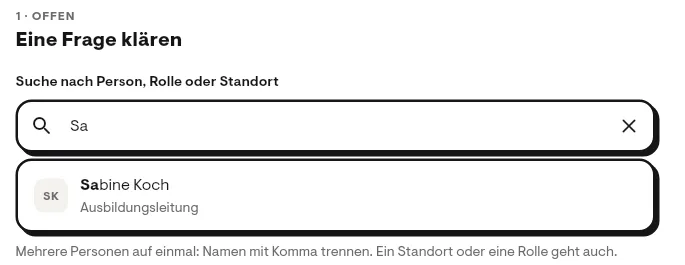
Oben auf der Seite steht ein Suchfeld. Beim Tippen schlägt es passende Personen mit ihrer Rolle vor, dazu Standorte und Rollen. Darunter stehen Beispiele zum Antippen.

  • Mehrere Personen auf einmal: Namen mit Komma trennen.
  • Steht zu einem Wort nichts im Protokoll, sagt die Seite das und bietet Beispiele an.

Im Bild

  1. Das Suchfeld für Person, Rolle oder Standort.
  2. Ein Vorschlag mit Name und Rolle.
  3. Mehrere Namen mit Komma trennen.
Bereich „Eine Frage klären“: Suchfeld mit den Buchstaben „Sa“, darunter ein Vorschlag mit Name und der Rolle Ausbildungsleitung und der Hinweis, mehrere Namen mit Komma zu trennen
  1. Das Suchfeld für Person, Rolle oder Standort.
  2. Ein Vorschlag mit Name und Rolle.
  3. Mehrere Namen mit Komma trennen.

Admin Schritt 2 von 8

Die Antwort steht in einem Satz da

Wählst du eine Person, sagt dir ein Satz, wer ihr die Rolle gegeben hat und seit wann sie gilt, dazu die Rolle davor und für welche Azubis sie zuständig ist. Darunter zeigt ein Band die Rechte über die Zeit, jede Änderung als Marke mit Datum und Namen.

  • Das Band reicht vom Beginn der Rechte bis heute.
  • Bei eingeladenen Personen beginnt das Band mit der angenommenen Einladung.
  • Die Zuständigkeit für Azubis steht in einer eigenen Zeile.

Die Antwort kommt aus dem Protokoll, nicht aus dem Gedächtnis.

Im Bild

  1. Wer die Rolle gegeben hat und seit wann.
  2. Ein früherer Abschnitt im Band, hier als Admin.
  3. Jede Änderung als Marke, mit Datum und Namen.
  4. Für welche Azubis die Person zuständig ist.
Antwort zu einer Person: ein Satz, wer ihr die Rolle Ausbildungsleitung gegeben hat und seit wann, die Rolle davor, die Zuständigkeit für einen Azubi, darunter das Band von Februar bis heute mit einem Abschnitt als Admin, zwei Änderungsmarken und der Zeile „Zuständig für“
  1. Wer die Rolle gegeben hat und seit wann.
  2. Ein früherer Abschnitt im Band, hier als Admin.
  3. Jede Änderung als Marke, mit Datum und Namen.
  4. Für welche Azubis die Person zuständig ist.

Admin Schritt 3 von 8

Der kurze Verlauf, ältester Eintrag zuerst

Über dem Band steht, seit wann die Person Rechte hat. Der Verlauf darunter listet jede spätere Änderung der Rolle einzeln: wann, was, vorher und neu, und von wem. Auf dem Handy scrollt das Band seitlich in seinem eigenen Kasten.

  • Nur den Verlauf dieser Person lädst du als Nachweis herunter, mit Prüfcode wie jeder Nachweis.
  • Ein Link führt zu allen Einträgen der Person.
  • Alle Zeiten stehen in deutscher Zeit.

Im Bild

  1. Das Band scrollt auf dem Handy seitlich.
  2. Jede Änderung der Rolle mit vorher und neu.
  3. Nur diesen Verlauf als PDF, mit Prüfcode.
Verlauf einer Person auf dem Handy: oben „Rechte seit dem 2. Februar 2026“ und das Band mit dem Abschnitt Admin, seitlich verschiebbar, darunter zwei Einträge „Rolle geändert“ mit Datum, Uhrzeit, vorher und neu und von wem, und der Link für den Verlauf als PDF
  1. Das Band scrollt auf dem Handy seitlich.
  2. Jede Änderung der Rolle mit vorher und neu.
  3. Nur diesen Verlauf als PDF, mit Prüfcode.

Admin Schritt 4 von 8

Ein Standort, alle Personen auf einen Blick

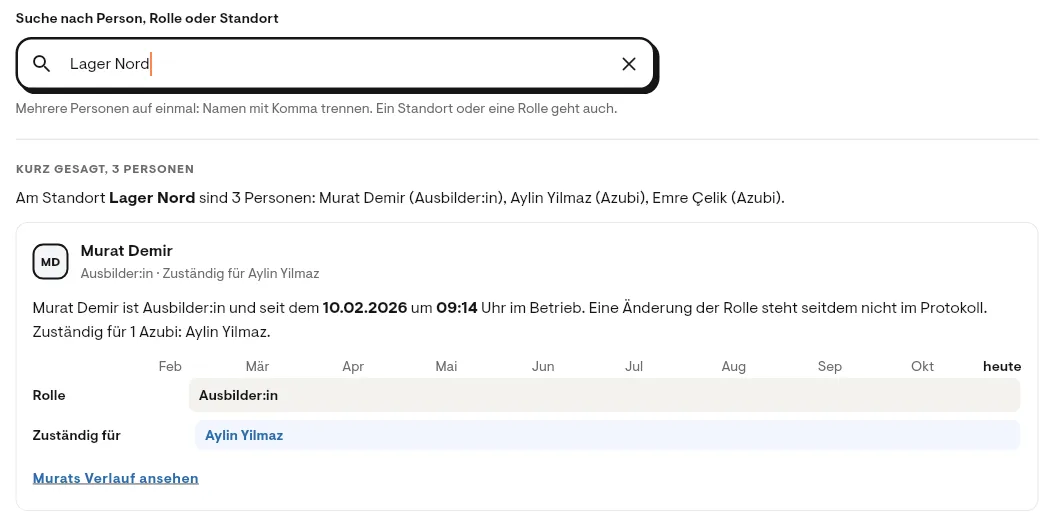
Gibst du einen Standort ein, nennt ein Satz alle Personen dort mit ihrer Rolle, darunter steht für jede ein kompakter Block mit Satz und Band. Genauso geht es mit einer Rolle oder mit mehreren Namen. „Seit … im Betrieb“ heißt dabei Mitglied deines Betriebs in asyoube, nicht anwesend.

  • Aus jedem Block öffnest du den ganzen Verlauf der Person.
  • Bei Ausbildenden steht, für welche Azubis sie zuständig sind, bei Azubis, wer sie betreut.
  • Eine Frage zeigt bis zu 20 Personen auf einmal.

Im Bild

  1. Ein Standort im Suchfeld.
  2. Alle Personen am Standort in einem Satz.
  3. Der ganze Verlauf einer Person.
Antwort zu einem Standort: Suchfeld mit dem Standort, der Satz mit drei Personen und ihren Rollen, darunter der Block einer Ausbildungsperson mit Satz, Band, der Zeile „Zuständig für“ und dem Link zu ihrem Verlauf
  1. Ein Standort im Suchfeld.
  2. Alle Personen am Standort in einem Satz.
  3. Der ganze Verlauf einer Person.
Frederik im asyoube-Shirt lacht

Frederik

Das Versprechen von asyoube

Wissen, wer was darf. Und es belegen können.

Fragt jemand, seit wann eine Person Admin ist, steht die Antwort in einem Satz da. Und kommt ein Audit, gibst du eine Datei weiter, die sich ohne Konto prüfen lässt.

Admin Schritt 5 von 8

Ein Nachweis für ein Audit, in einer Datei

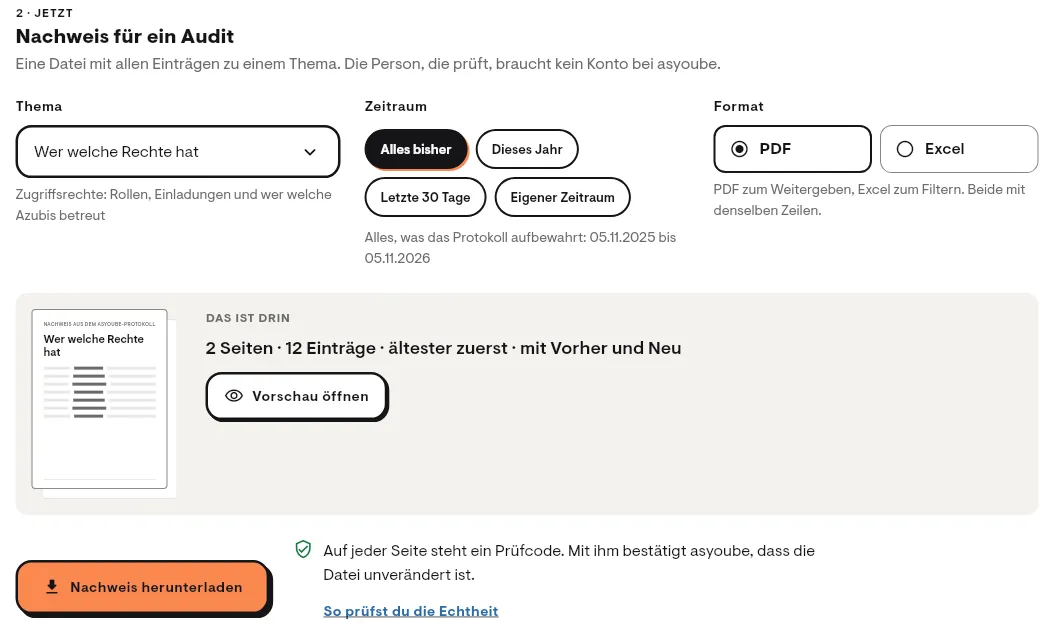
Unter der Frage wählst du ein Thema, einen Zeitraum und das Format. „Das ist drin“ zählt vorher Seiten und Einträge. Ein Knopf lädt den Nachweis herunter; die Person, die prüft, braucht kein Konto bei asyoube.

  • Vier Themen: wer welche Rechte hat, wer welche Wochen freigegeben hat, was am Betrieb geändert wurde, oder alles im Protokoll.
  • PDF zum Weitergeben, Excel zum Filtern, beide mit denselben Zeilen.
  • Bis zu 5.000 Einträge je Nachweis, sonst wählst du einen kürzeren Zeitraum.

Wer prüft, bekommt eine Datei, keinen Zugang zu deinem Konto.

Im Bild

  1. Das Thema des Nachweises.
  2. Der Zeitraum, bis zu allem, was das Protokoll aufbewahrt.
  3. Seiten und Einträge, bevor du herunterlädst.
  4. Ein Prüfcode auf jeder Seite.
Bereich „Nachweis für ein Audit“: Thema „Wer welche Rechte hat“, Zeitraum „Alles bisher“, Format PDF, darunter „Das ist drin“ mit 2 Seiten und 12 Einträgen, der Knopf Vorschau öffnen, der Knopf Nachweis herunterladen und der Satz zum Prüfcode
  1. Das Thema des Nachweises.
  2. Der Zeitraum, bis zu allem, was das Protokoll aufbewahrt.
  3. Seiten und Einträge, bevor du herunterlädst.
  4. Ein Prüfcode auf jeder Seite.

Admin Schritt 6 von 8

Vorher sehen, wie die Datei beginnt

„Vorschau öffnen“ zeigt die ersten Zeilen so, wie sie in der Datei stehen: wann, was, vorher und neu, und von wem, ältester Eintrag zuerst. Erstellungszeit, Name der erstellenden Person und Prüfcode kommen beim Herunterladen dazu.

  • Einladungen stehen mit gekürzter E-Mail-Adresse in der Datei.
  • PDF, Excel-Datei und Vorschau haben dieselben Zeilen.

Im Bild

  1. Was beim Herunterladen dazukommt.
  2. Eine Einladung, die Adresse gekürzt.
  3. Seiten und Einträge der Datei.
Vorschau „Wer welche Rechte hat“ auf dem Handy: Kopf mit Betrieb und Zeitraum, der Hinweis, was beim Herunterladen dazukommt, darunter die ersten Einträge mit Datum, Uhrzeit, Änderung und wer sie gemacht hat, unten 2 Seiten und 12 Einträge
  1. Was beim Herunterladen dazukommt.
  2. Eine Einladung, die Adresse gekürzt.
  3. Seiten und Einträge der Datei.

Admin Schritt 7 von 8

Herunterladen, mit Prüfcode und Prüfsumme

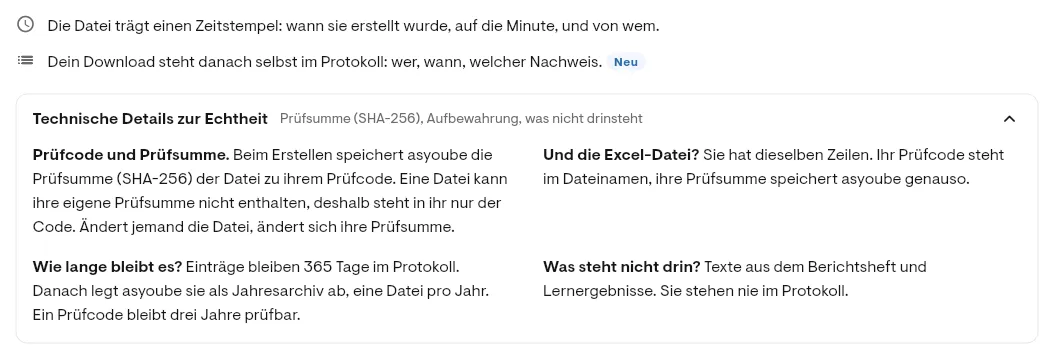
In der Datei stehen die Erstellungszeit von asyoube und der Name der Person, die sie erstellt hat. Beim Erstellen speichert asyoube die Prüfsumme (SHA-256) der Datei zu ihrem Prüfcode; ändert jemand die Datei, ändert sich ihre Prüfsumme. Nach dem Herunterladen steht der Nachweis selbst im Protokoll: wer, wann, welcher.

  • Bei der Excel-Datei steht der Prüfcode im Dateinamen.
  • Einträge bleiben 365 Tage im Protokoll, danach als Jahresarchiv. Ein Prüfcode bleibt drei Jahre prüfbar.
  • Die vollständige Liste aller Einträge filterst du nach Personen, Betrieb, Einladungen und Berichtsheft.

Im Bild

  1. Auch der Download steht danach im Protokoll.
  2. Prüfcode und Prüfsumme (SHA-256).
  3. Wie lange Einträge und Prüfcodes bleiben.
Unterer Teil des Nachweises: zwei Hinweise zur Erstellungszeit und dazu, dass der Download im Protokoll steht, darunter die geöffneten technischen Details zu Prüfcode und Prüfsumme, Aufbewahrung, Excel-Datei und was nicht drinsteht
  1. Auch der Download steht danach im Protokoll.
  2. Prüfcode und Prüfsumme (SHA-256).
  3. Wie lange Einträge und Prüfcodes bleiben.

Prüfende Stelle Schritt 8 von 8

Wer prüft, braucht kein Konto

Die prüfende Stelle ist, wer den Nachweis von außen prüft, etwa bei einem Audit. Sie gibt den Prüfcode auf asyoube.de/pruefen ein und wählt auf Wunsch die Datei; ihr Browser berechnet die Prüfsumme, die Datei verlässt den Rechner nicht. Stimmt sie mit der des Originals überein, ist die Datei unverändert.

  • Ein Nachweis hat einen Prüfcode mit 12 Zeichen, eine Freigabe im Berichtsheft einen mit 16; die Seite erkennt den Unterschied.
  • Die Prüfung zeigt Betrieb, Thema, Zeitraum, Zahl der Einträge und das Datum der Erstellung, keine einzelnen Einträge und keine Personen.
  • Ohne Datei zeigt sie die Prüfsumme des Originals zum Vergleichen.

Im Bild

Die Prüfseite auf asyoube.de mit einem Beispielergebnis.

  1. Der Prüfcode aus der Datei.
  2. Die Datei, ihre Prüfsumme berechnet der Browser.
  3. Echt: Die Datei ist unverändert.
  4. Thema, Zeitraum, Einträge und Seiten des Nachweises.
Die Seite asyoube.de/pruefen mit einem Prüfcode aus 12 Zeichen, einer ausgewählten PDF-Datei und ihrer Prüfsumme, darunter das Ergebnis „Echt“ mit Betrieb, Thema, Zeitraum, 12 Einträgen, 2 Seiten, Datum der Erstellung und Prüfcode

Die Prüfseite auf asyoube.de mit einem Beispielergebnis.

  1. Der Prüfcode aus der Datei.
  2. Die Datei, ihre Prüfsumme berechnet der Browser.
  3. Echt: Die Datei ist unverändert.
  4. Thema, Zeitraum, Einträge und Seiten des Nachweises.
Für das Audit

Was der Nachweis belegt und was nicht

Beim Erstellen speichert asyoube die Prüfsumme (SHA-256) der Datei zu ihrem Prüfcode. Die Einträge darin schreibt asyoube selbst; die Konten deines Betriebs können sie nur lesen.

Quelle: asyoube.de/pruefen, Abschnitt „Nachweis aus dem Protokoll“.

  • Belegt: Die Datei stammt so aus asyoube und ist seitdem unverändert.
  • Belegt: wann asyoube die Datei erstellt hat. Das ist die Erstellungszeit von asyoube, kein qualifizierter Zeitstempel.
  • Nicht belegt: dass das Protokoll vollständig ist. Ein Eintrag trägt keine Prüfsumme des vorigen.
  • Keine qualifizierte elektronische Signatur.
  • Nach drei Jahren kennt die Prüfung den Code nicht mehr. Musst du länger belegen, bewahre die Datei auf und notiere vorher die Prüfsumme des Originals, die die Prüfung anzeigt.
Auf einen Blick

Was erfasst wird und was nicht

  • Ein Eintrag

    Wann, wer gehandelt hat, an wem oder was, und die geänderten Werte. Namen stehen so, wie sie zu dem Zeitpunkt lauteten.

  • Personen und Rechte

    Rollen, Einladungen, Beitritt und Austritt, Zuordnungen und Pausen. Bei einer Pause steht der Grund Elternzeit oder Sonstiges, nie Krankheit.

  • Ausbildungsverhältnis

    Änderungen an Beginn, Ende, Probezeit, Verkürzung, Verlängerung und Teilzeit. Prüfungstermine nur als Datum, nie ein Ergebnis.

  • Berichtsheft

    Einreichen, Zurückziehen, Freigeben, Kenntnisnahme, Zurückgeben und Entsperren einer Woche, mit Kalenderwoche und Namen.

  • Betrieb

    Stammdaten, Standorte, Teams, Kostenstellen, Freigabe-Abläufe, die Annahme des AVV und jeder erstellte Nachweis.

  • Nicht erfasst

    Anmeldungen, Anwesenheit und Arbeitszeit stehen nicht im Protokoll, ebenso wenig, wer etwas nur angesehen hat.

  • Keine Inhalte

    Texte, Stunden und Abwesenheiten aus dem Berichtsheft und Lernergebnisse stehen nie darin. Bei einer Rückgabe steht nur die Länge der Notiz.

  • Wer schreibt

    asyoube schreibt jeden Eintrag nach der Änderung. Kein Konto im Betrieb kann einen anlegen, ändern oder löschen. Scheitert das Schreiben, gilt die Änderung trotzdem, und asyoube zählt den Fehler.

Noch Fragen?

Häufige Fragen zum Protokoll

Kurz beantwortet, mit dem, was die App heute kann.

01

Wer sieht das Protokoll?

Nur die Admins deines Betriebs, im Browser oder auf dem Handy. Sie erstellen dort auch die Nachweise für ein Audit.

Nächster Schritt

Wer hat seit wann welche Rechte?

30 Tage Probemonat, Module selbst buchen, Entwickelt in Bochum

DSGVO-konform. Berichtshefte und Lerndaten werden in der EU gespeichert.