Für Azubis Kostenlos für Azubis

Lerntexte lesen, Abschnitt für Abschnitt.

Als Azubi liest du in asyoube zu jedem Thema deines Lernfelds einen Lerntext. Das ist dauerhaft kostenlos. Du liest immer einen Abschnitt, dann den nächsten. Die Übersicht zeigt, wo du bist. Bilder kannst du vergrößern. Mit „Vorlesen“ hörst du den Abschnitt. Am Ende geht es direkt in die Übung zu diesem Thema, wenn du üben kannst.

  • Alle Lerntexte dauerhaft kostenlos
  • Ein Abschnitt nach dem anderen, mit Übersicht
  • Bilder zum Vergrößern und „Vorlesen“

Keine Kreditkarte, Monatlich kündbar, Berichtsheft gratis

Du bildest aus? So siehst du den Lernstand deiner Azubis
Ein Lerntext im Browser: oben Git-Grundlagen, der Zähler 1 von 9, danach Üben, und der Knopf Übersicht, darunter eine Leitfrage, der Abschnitt Das Chaos manueller Dateiverwaltung mit Zurück und Weiter und rechts daneben das Bild zum Abschnitt mit Bild vergrößern
Derselbe Abschnitt auf dem Handy: das Bild über dem Text, daneben Bild vergrößern, darunter der Abschnitt Das Chaos manueller Dateiverwaltung, unten Zurück und Weiter
Der Weg

Ein Lerntext, vom Thema bis zur Übung.

Du suchst dir ein Thema. Du liest den Lerntext Abschnitt für Abschnitt. Danach übst du genau dieses Thema. Jeder Schritt zeigt den echten Bildschirm auf dem Handy, mit zwei echten Lerntexten: einem für Fachlagerist:innen und einem für Fachinformatiker:innen.

Alle Bilder zeigen echte Bildschirme von asyoube mit Beispieldaten. Namen, Betriebe und Wochen darauf sind erfunden und wechseln zwischen den Schritten.

Azubi Schritt 1 von 8

Du suchst dir ein Thema aus deinem Lernfeld

Unter „Lernen“ stehen die Lernfelder deines Berufs, je mit der Zahl ihrer Themen und dem Ausbildungsjahr. Du öffnest ein Lernfeld und tippst bei einem Thema auf „Lesen“, oder du suchst das Thema direkt.

  • „Empfohlen für dich“ schlägt dir ein Thema vor. Hast du es noch nicht gelesen, steht dort „Lesen“ statt „Üben“.
  • Willst du ein Thema üben, das du noch nicht gelesen hast, fragt die App, ob du erst lesen willst. Starten kannst du trotzdem.
  • Lesen kostet nie etwas. Ohne Premium hast du je Lernfeld eine kostenlose Übung pro Woche.

Erst lesen, dann üben: Die App schlägt dir diese Reihenfolge vor.

Im Bild

  1. Ein Thema direkt suchen.
  2. „Empfohlen für dich“, je nach Stand zum Lesen oder zum Üben.
  3. Ein Lernfeld öffnen: Dort steht bei jedem Thema „Lesen“.
Der Bereich Lernen auf dem Handy: Fachlagerist:in, das Feld Thema suchen, darunter Empfohlen für dich mit dem Etikett Üben und einem Thema aus LF 2, dann Deine Lernfelder von LF 1 Güter annehmen und kontrollieren bis LF 4 Güter im Betrieb transportieren, je mit Zahl der Themen und Jahr 1, unten die Leiste mit Lernen
  1. Ein Thema direkt suchen.
  2. „Empfohlen für dich“, je nach Stand zum Lesen oder zum Üben.
  3. Ein Lernfeld öffnen: Dort steht bei jedem Thema „Lesen“.

Azubi Schritt 2 von 8

Ein Abschnitt nach dem anderen

Beim ersten Lesen siehst du immer nur einen Abschnitt. Darüber steht eine Leitfrage. Ganz oben zeigt der Zähler, wie viele Abschnitte der Lerntext hat und wo du bist, hier „1 von 4“. Steht dort „danach Üben“, kommt nach dem letzten Abschnitt die Übung. Mit „Weiter“ und „Zurück“ blätterst du.

  • „Vorlesen“ steht unter dem Titel des Abschnitts, am Rechner daneben. Es liest dir den Abschnitt vor, wenn dein Handy oder Browser eine deutsche Stimme hat.
  • Während vorgelesen wird, heißt der Knopf „Vorlesen stoppen“.

Ein Gedanke pro Bildschirm, in deinem Tempo.

Im Bild

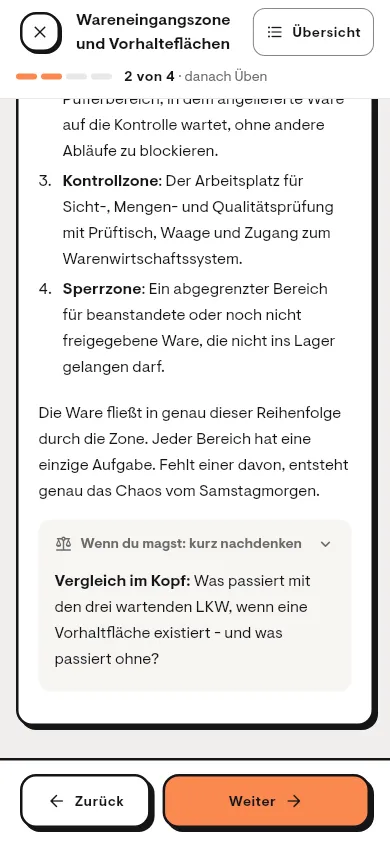
  1. Der Zähler: Abschnitt 1 von 4, danach die Übung.
  2. „Übersicht“ zeigt alle Abschnitte.
  3. Der Abschnitt, darüber seine Leitfrage.
  4. „Weiter“ zum nächsten Abschnitt.
  5. Hier unter dem Titel steht „Vorlesen“, beim Vorlesen „Vorlesen stoppen“.
  6. Vorgelesen wird der Abschnitt, den du siehst.
Der erste Abschnitt eines Lerntexts: oben Wareneingangszone und Vorhalteflächen, der Knopf Übersicht und der Zähler 1 von 4, danach Üben, darunter die Leitfrage und der Abschnitt 14 Paletten, kein Plan, unten Zurück und Weiter
Derselbe Abschnitt, während er vorgelesen wird: unter dem Titel 14 Paletten, kein Plan steht Vorlesen stoppen
  1. Der Zähler: Abschnitt 1 von 4, danach die Übung.
  2. „Übersicht“ zeigt alle Abschnitte.
  3. Der Abschnitt, darüber seine Leitfrage.
  4. „Weiter“ zum nächsten Abschnitt.
  5. Hier unter dem Titel steht „Vorlesen“, beim Vorlesen „Vorlesen stoppen“.
  6. Vorgelesen wird der Abschnitt, den du siehst.

Azubi Schritt 3 von 8

Ein Denkanstoß, wenn du magst

Manche Abschnitte enden mit einer Frage unter „Wenn du magst: kurz nachdenken“. Die Frage beantwortest du nur für dich selbst. Hier geht es um den Fall vom Anfang, die drei wartenden LKW. Du klappst den Denkanstoß auf oder zu, und „Weiter“ bleibt, wo es ist.

  • „Vorlesen“ liest den Denkanstoß mit vor, mit seiner Überschrift.

Der Denkanstoß ist freiwillig. Nichts hält dich auf.

Im Bild

  1. Der Denkanstoß, zum Auf- und Zuklappen.
  2. Der Zähler: Abschnitt 2 von 4.
  3. „Weiter“ geht auch ohne Antwort.
Der zweite Abschnitt, bis zum Ende gescrollt: die Liste mit Kontrollzone und Sperrzone, darunter der aufgeklappte Kasten Wenn du magst: kurz nachdenken mit einer Frage zu den wartenden LKW, oben der Zähler 2 von 4, danach Üben, unten Zurück und Weiter
  1. Der Denkanstoß, zum Auf- und Zuklappen.
  2. Der Zähler: Abschnitt 2 von 4.
  3. „Weiter“ geht auch ohne Antwort.

Azubi Schritt 4 von 8

Die Übersicht zeigt, was du schon gelesen hast

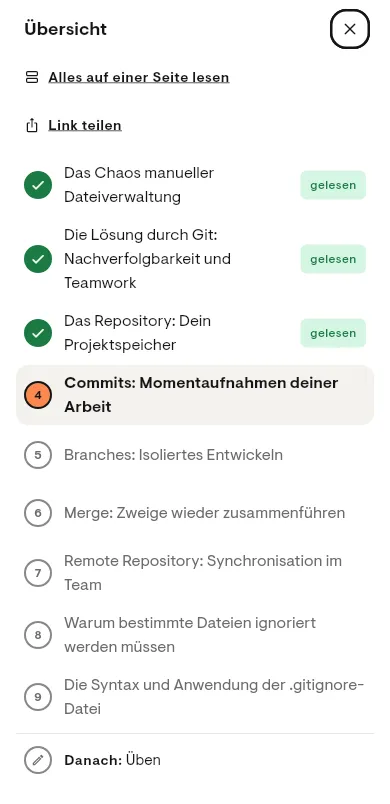
„Übersicht“ listet alle Abschnitte des Lerntexts: gelesene mit Häkchen, deinen aktuellen hervorgehoben, offene in Grau und am Ende „Danach: Üben“. Tippst du einen Abschnitt an, springst du direkt dorthin.

  • „Alles auf einer Seite lesen“ zeigt den ganzen Lerntext zum Scrollen.
  • „Link teilen“ teilt den Link zu genau diesem Lerntext. Im Browser wird er kopiert.
  • Gelesen ist ein Thema, wenn du jeden Abschnitt einmal geöffnet hast, auf einmal oder an mehreren Tagen.

Du siehst jederzeit, wo du stehst und was noch fehlt.

Im Bild

  1. „Alles auf einer Seite lesen“: der ganze Lerntext untereinander.
  2. Den Link zu diesem Lerntext teilen.
  3. Schon gelesen, mit Häkchen und „gelesen“.
  4. Dein aktueller Abschnitt, darunter die offenen.
Die Übersicht als Blatt: Alles auf einer Seite lesen, Link teilen, drei Abschnitte mit Häkchen und gelesen, der vierte hervorgehoben, fünf weitere in Grau, ganz unten Danach: Üben
  1. „Alles auf einer Seite lesen“: der ganze Lerntext untereinander.
  2. Den Link zu diesem Lerntext teilen.
  3. Schon gelesen, mit Häkchen und „gelesen“.
  4. Dein aktueller Abschnitt, darunter die offenen.
Annika im asyoube-Shirt formt mit den Händen ein Herz

Annika

Das Versprechen von asyoube

In Ruhe lesen. Ein Abschnitt nach dem anderen.

Du musst einen Lerntext nicht auf einmal lesen. Du liest so weit, wie es gerade passt. Die Übersicht zeigt dir, was noch fehlt. Und wenn du lieber zuhörst, lässt du dir vorlesen.

Azubi Schritt 5 von 8

Bilder groß ansehen, Code sauber lesen

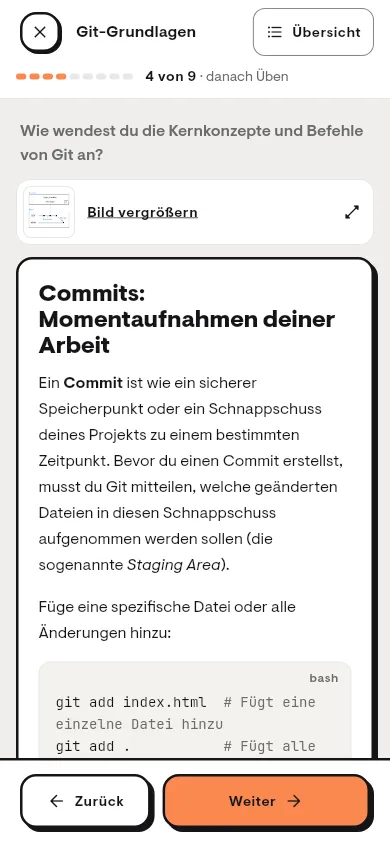
Gehört ein Bild zum Abschnitt, steht es über dem Text: zuerst als Vorschau, in den nächsten Abschnitten als schmale Zeile. „Bild vergrößern“ öffnet es in voller Breite. Mit zwei Fingern zoomst du hinein. Code steht in einem eigenen Kasten, oben rechts die Sprache. Lange Zeilen brechen um.

  • Mit „Schließen“ bist du zurück in deinem Abschnitt.

Im Bild

  1. Das Bild als Zeile, mit „Bild vergrößern“.
  2. Ein Codeblock, oben rechts die Sprache.
  3. „Schließen“ führt zurück zum Abschnitt.
  4. Mit zwei Fingern hineinzoomen.
Der vierte Abschnitt von Git-Grundlagen: oben das Bild als schmale Zeile mit Bild vergrößern, darunter der Abschnitt Commits: Momentaufnahmen deiner Arbeit mit einem Codeblock, oben rechts bash, die langen Zeilen umgebrochen
Das Bild groß in einem Blatt: oben die Leitfrage und Schließen, darunter das Schaubild zu Commit, Repo, Branches und Merge, unten Mit zwei Fingern kannst du hineinzoomen.
  1. Das Bild als Zeile, mit „Bild vergrößern“.
  2. Ein Codeblock, oben rechts die Sprache.
  3. „Schließen“ führt zurück zum Abschnitt.
  4. Mit zwei Fingern hineinzoomen.

Azubi Schritt 6 von 8

Am Ende geht es mit „Fertig, jetzt üben“ weiter

Im letzten Abschnitt wird aus „Weiter“ der Knopf „Fertig, jetzt üben“. Die App speichert, was du gelesen hast. Dann startet die Übung zu genau diesem Thema. Wie eine Übung abläuft, zeigt dir die Funktion „Üben mit Rückmeldung“.

  • Das gilt, wenn du üben kannst: mit Premium, über das Modul Lernen deines Betriebs oder mit der kostenlosen Übung der Woche in diesem Lernfeld.
  • Erst ein gelesenes Thema schlägt dir die Empfehlung zum Üben vor.

Vom Lesen zum Üben, ohne das Thema noch einmal zu suchen.

Im Bild

  1. Alle Abschnitte gelesen.
  2. „Fertig, jetzt üben“ startet die Übung zu diesem Thema.
Der letzte Abschnitt von Git-Grundlagen, Die Syntax und Anwendung der .gitignore-Datei, oben der volle Zähler 9 von 9, danach Üben, unten Zurück und der Knopf Fertig, jetzt üben
  1. Alle Abschnitte gelesen.
  2. „Fertig, jetzt üben“ startet die Übung zu diesem Thema.

Azubi Schritt 7 von 8

Ohne Übung endet der Lerntext mit „Fertig“

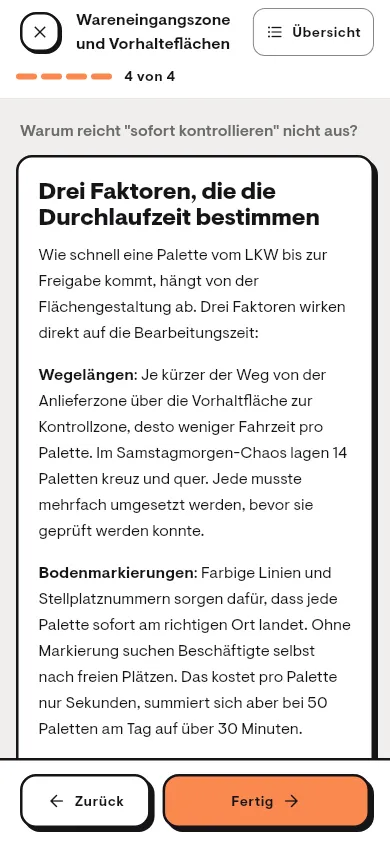
Vielleicht kannst du gerade nicht üben, zum Beispiel weil du die kostenlose Übung der Woche in diesem Lernfeld schon genutzt hast. Dann steht oben nur die Zahl der Abschnitte, ohne „danach Üben“. Im letzten Abschnitt steht „Fertig“. Danach zeigt die App „Kapitel gelesen“: Das Thema ist gelesen.

  • Darunter bietet dir die App das Üben mit Premium an, dazu „Zur Übersicht“ und „Nochmal lesen“.
  • Das Thema zählt auch ohne Übung als gelesen.

Lesen hängt an keinem Abo.

Im Bild

  1. Der Zähler endet bei 4 von 4, ohne „danach Üben“.
  2. „Fertig“ statt „Fertig, jetzt üben“.
  3. Der Abschluss nach dem letzten Abschnitt.
  4. „Kapitel gelesen“: Das Thema zählt als gelesen.
Der letzte Abschnitt von Wareneingangszone und Vorhalteflächen, Drei Faktoren, die die Durchlaufzeit bestimmen, oben der volle Zähler 4 von 4 ohne den Zusatz danach Üben, unten Zurück und Fertig
Der Abschluss nach dem Lesen: ein Buch-Symbol, STARK!, Du hast das Kapitel durchgearbeitet, weiter so! und das grüne Etikett Kapitel gelesen
  1. Der Zähler endet bei 4 von 4, ohne „danach Üben“.
  2. „Fertig“ statt „Fertig, jetzt üben“.
  3. Der Abschluss nach dem letzten Abschnitt.
  4. „Kapitel gelesen“: Das Thema zählt als gelesen.

Azubi Schritt 8 von 8

Wieder lesen: der ganze Text auf einen Blick

Öffnest du ein Thema, das du schon gelesen hast, steht der ganze Lerntext untereinander, Abschnitt unter Abschnitt. So schlägst du schnell etwas nach. Willst du wieder Schritt für Schritt lesen, wählst du in der Übersicht „Abschnitt für Abschnitt lesen“.

  • Diese Wahl gilt nur jetzt. Öffnest du das Thema wieder, stehen wieder alle Abschnitte untereinander.
  • Kannst du üben, steht auch hier unten „Fertig, jetzt üben“.

Vor der Prüfung noch einmal nachlesen, ohne zu blättern.

Im Bild

  1. In der Übersicht zurück zu Abschnitt für Abschnitt.
  2. Der erste Abschnitt, die weiteren direkt darunter.
  3. „Fertig, jetzt üben“ auch beim Nachlesen.
Ein schon gelesener Lerntext, alle Abschnitte untereinander: oben Wareneingangszone und Vorhalteflächen mit Übersicht, ohne Zähler, darunter der Abschnitt 14 Paletten, kein Plan und der Anfang des nächsten, unten der breite Knopf Fertig, jetzt üben
  1. In der Übersicht zurück zu Abschnitt für Abschnitt.
  2. Der erste Abschnitt, die weiteren direkt darunter.
  3. „Fertig, jetzt üben“ auch beim Nachlesen.
Warum es so aufgebaut ist

Kurze Abschnitte, eine Frage für dich, dann üben

Forschung zum Lernen mit Text und Bild legt nahe: Kurze Abschnitte, die du selbst weiterblätterst, sind leichter zu verarbeiten als ein langer Text am Stück. Das übertragen wir auf die Lerntexte. Beim Behalten hilft besonders das Üben danach: Wer Wissen selbst aus dem Kopf abruft, behält es länger als jemand, der nur noch einmal liest.

Quellen: Mayer, Multimedia Learning, 3. Auflage 2021; Roediger und Karpicke, Test-Enhanced Learning, Psychological Science 2006.

  • Darum zeigt das erste Lesen einen Abschnitt nach dem anderen, in deinem Tempo.
  • Der Denkanstoß ist eine Frage, die du dir selbst beantwortest. Er ist freiwillig.
  • Darum führt der letzte Abschnitt direkt in die Übung zum selben Thema.
Auf einen Blick

Gut zu wissen

  • Dauerhaft kostenlos

    Alle Lerntexte liest du kostenlos und ohne Ablaufdatum, mit oder ohne Betrieb. Premium brauchst du erst, wenn du regelmäßig üben willst.

  • Auch ohne Konto

    Für die Berufe im Knowledge Hub stehen die Lerntexte auch dort, unter asyoube.de/knowledge-hub, im Browser und ohne Anmeldung. Die Liste dort zeigt, für welche Berufe es Lerntexte gibt.

  • Was dein Betrieb sieht

    Nutzt dein Betrieb das Modul Lernen, sehen deine zuständigen Ausbildenden, wie viele Themen du gelesen und geübt hast, je Lernfeld auch welche.

  • Handy und Rechner

    Lesen geht in der App und im Browser. Am Rechner steht das Bild neben dem Text, und die Übersicht öffnet sich direkt unter ihrem Knopf.

Noch Fragen?

Häufige Fragen zu den Lerntexten

Kurz beantwortet, mit dem, was die App heute kann.

01

Was kosten die Lerntexte?

Nichts. Alle Lerntexte sind dauerhaft kostenlos, ob du zu einem Betrieb gehörst oder nicht. Zum Üben brauchst du Premium für 4,99 € im Monat. Oder dein Betrieb bucht das Modul Lernen, 1,99 € je aktivem Azubi und Monat, dann übst du ohne eigene Kosten. Ohne beides übst du je Lernfeld eine Übung pro Woche kostenlos. Trittst du zum ersten Mal einem Betrieb in asyoube bei, hast du einmalig 30 Tage lang alles.

Nächster Schritt

Lerntexte lesen, Abschnitt für Abschnitt.

Keine Kreditkarte, Monatlich kündbar, Berichtsheft gratis

DSGVO-konform. Berichtshefte und Lerndaten werden in der EU gespeichert.