Für Betriebe Plattform, immer kostenlos

Verträge und Prüfungstermine, einmal eingetragen.

Als Admin oder Ausbildungsleitung trägst du für jeden Azubi Beginn, geplantes Ende, Probezeit und die nächste Prüfung ein, im Browser oder auf dem Handy. Die Seite zeigt, was als Nächstes fehlt, übernimmt Zeilen aus Excel und speichert alle auf einmal. Vor Anmeldeschluss und Prüfung erinnert asyoube die zuständige Ausbilder:in.

  • Eine feste Reihenfolge: Verträge, Prüfungstermine, Ausbilder:in
  • Zeilen aus Excel einfügen und alle mit einem Klick speichern
  • Alle Verträge, Prüfungen und Anmeldeschlüsse auf einem Zeitstrahl

30 Tage Probemonat, Module selbst buchen, Entwickelt in Bochum

Ausbildungsverträge als Zeitstrahl im Web: oben der nächste Schritt Prüfungstermine eintragen mit orangem Knopf, darunter die Legende, die Zeitachse von 2024 bis 2029 mit der Markierung für heute und die Azubis des 3. Lehrjahrs mit ihren Vertragsbalken, Prüfungen als Rauten und Anmeldeschlüssen als Ringe
Derselbe Zeitstrahl auf dem Handy: Standortfilter, Legende, die Azubis des 3. Lehrjahrs mit ihren Balken und unten der Knopf Prüfungstermine eintragen
Der Weg

Von der leeren Liste, bis alles vollständig ist.

Die Seite gibt dir eine Reihenfolge vor: erst die Verträge, dann die Prüfungstermine, dann die Ausbilder:in. Admins, also die Personen, die Mitglieder und Rollen deines Betriebs verwalten, und die Ausbildungsleitung arbeiten sie gleich ab. Wer welche Rolle hat, zeigt die Seite Personen und Rollen.

Alle Bilder zeigen echte Bildschirme von asyoube mit Beispieldaten. Namen, Betriebe und Wochen darauf sind erfunden und wechseln zwischen den Schritten.

Admin Schritt 1 von 8

Du siehst, wie viele Azubis vollständig sind

Unter Personen › Ausbildungsverträge steht oben, wie viele Azubis dein Betrieb hat und wie viele davon vollständig sind. Vollständig heißt: Vertrag und nächste Prüfung sind eingetragen. Darunter zeigt „Deine Reihenfolge“, was erledigt ist und was jetzt dran ist.

  • Die Karte „Jetzt“ ist gleich die Eingabe für den nächsten Schritt.
  • Der Standortfilter grenzt Tabelle und Liste auf einen Standort ein.
  • Wer noch keinen Ausbildungsberuf gewählt hat, steht in einer Zeile unter dem Kopf und zählt noch nicht mit.

Du musst nicht suchen, bei wem noch etwas fehlt.

Im Bild

  1. Wie viele Azubis vollständig sind.
  2. Deine Reihenfolge: was erledigt ist und was folgt.
  3. Jetzt dran: Verträge eintragen.
  4. Der Knopf speichert, die Zeile darüber sagt, was noch fehlt.
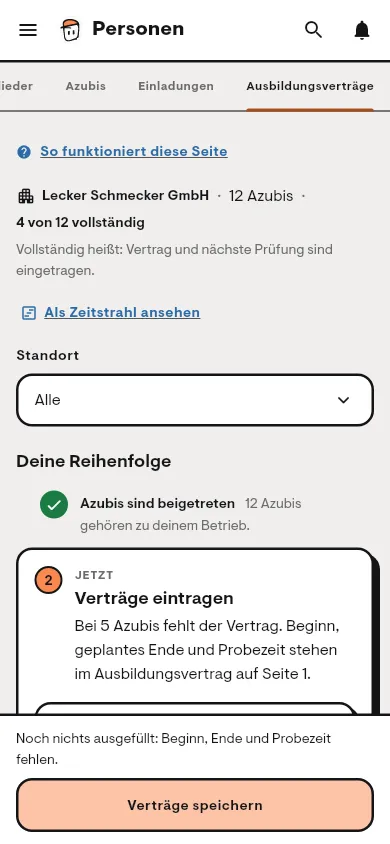
Ausbildungsverträge auf dem Handy: Kopf mit 12 Azubis und 4 von 12 vollständig, der Satz, was vollständig heißt, Zeitstrahl-Link, Standortfilter, Deine Reihenfolge mit dem ersten Schritt erledigt, die Karte Jetzt Verträge eintragen und unten der Knopf Verträge speichern
  1. Wie viele Azubis vollständig sind.
  2. Deine Reihenfolge: was erledigt ist und was folgt.
  3. Jetzt dran: Verträge eintragen.
  4. Der Knopf speichert, die Zeile darüber sagt, was noch fehlt.

Admin Schritt 2 von 8

Du trägst die Verträge direkt in die Tabelle ein

Jeder Azubi ohne Vertrag bekommt eine Zeile mit Beginn, geplantem Ende und Probezeit, so wie sie im Ausbildungsvertrag auf Seite 1 stehen. Ein Datum, das es nicht gibt, markiert die Seite, sobald du das Feld verlässt, und sagt dir, wie es richtig aussieht.

  • Unter „Mehr“ trägst du Verkürzung, Verlängerung und Teilzeit ein, nur wenn sie vereinbart sind.
  • Das geplante Ende enthält Verkürzung und Verlängerung schon.
  • Neben dem Knopf steht, wie viele Zeilen fertig sind und wo ein Datum noch nicht stimmt.

Im Bild

  1. Ein Datum, das es nicht gibt, mit dem richtigen Format.
  2. „Mehr“ öffnet die Angaben, die nur manchmal vereinbart sind.
  3. Verkürzung, Verlängerung und Teilzeit.
  4. Wie viele Zeilen fertig sind und wo ein Datum fehlt.
Eingabetabelle mit fünf Azubis, Spalten Beginn, geplantes Ende, Probezeit und Mehr. In der ersten Zeile ist der 31.02.2026 rot markiert mit dem Hinweis So eingeben: TT.MM.JJJJ, darunter ist Mehr geöffnet mit Verkürzung, Verlängerung und Teilzeit. Unten der Knopf Verträge speichern und der Satz, dass bei einer Zeile ein Datum noch nicht stimmt
  1. Ein Datum, das es nicht gibt, mit dem richtigen Format.
  2. „Mehr“ öffnet die Angaben, die nur manchmal vereinbart sind.
  3. Verkürzung, Verlängerung und Teilzeit.
  4. Wie viele Zeilen fertig sind und wo ein Datum fehlt.

Admin Schritt 3 von 8

Oder du fügst die Zeilen aus Excel ein

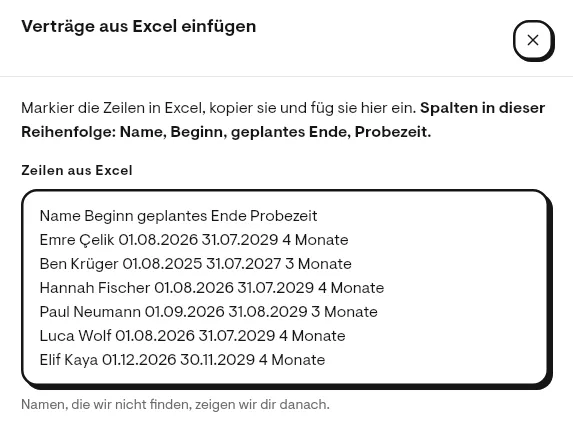
Stehen die Verträge schon in einer Tabelle, markierst du die Zeilen in Excel, kopierst sie und fügst sie in das Feld ein. Die Spalten gehören in diese Reihenfolge: Name, Beginn, geplantes Ende, Probezeit.

  • Daten als TT.MM.JJJJ, auch ohne führende Null oder mit zweistelligem Jahr; die Probezeit als „4 Monate“ oder „6 Wochen“, eine Zahl allein zählt als Monate.
  • Jede Zeile wird über den Namen zugeordnet, egal ob Vor- oder Nachname zuerst steht.
  • Eingefügt wird nur bei Azubis ohne Vertrag; einen gespeicherten Vertrag änderst du einzeln.

Im Bild

  1. Die Spalten in dieser Reihenfolge.
  2. Die kopierten Zeilen, eine je Azubi.
  3. Namen, die nicht passen, zeigt die Seite danach.
Seitenleiste Verträge aus Excel einfügen: die Anleitung mit der Spaltenreihenfolge Name, Beginn, geplantes Ende, Probezeit, das Feld Zeilen aus Excel mit einer Kopfzeile und sechs eingefügten Zeilen und der Hinweis, dass nicht gefundene Namen danach angezeigt werden
  1. Die Spalten in dieser Reihenfolge.
  2. Die kopierten Zeilen, eine je Azubi.
  3. Namen, die nicht passen, zeigt die Seite danach.

Admin Schritt 4 von 8

Du prüfst die Zeilen und speicherst alle auf einmal

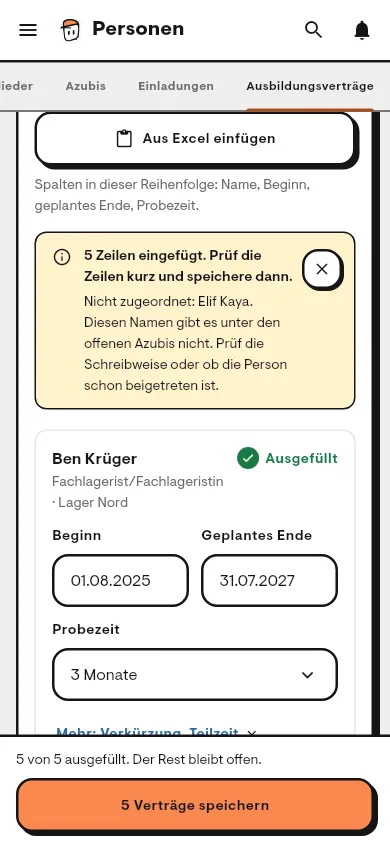
Nach dem Einfügen steht über der Tabelle, wie viele Zeilen übernommen wurden und welcher Name nicht zugeordnet werden konnte. Jede fertige Zeile ist als „Ausgefüllt“ markiert. Ein Klick speichert alle ausgefüllten Verträge zusammen.

  • Bei einem nicht zugeordneten Namen prüfst du die Schreibweise oder ob die Person schon beigetreten ist, dann trägst du die Zeile ein oder fügst sie noch einmal ein.
  • Leere Zeilen bleiben offen, du kannst alles später ändern.
  • Klappt das Speichern nicht, bleiben deine Eingaben stehen.

Kein Abtippen, wenn die Liste schon in Excel steht.

Im Bild

  1. Wie viele Zeilen übernommen sind und welcher Name fehlt.
  2. Diese Zeile ist vollständig.
  3. Ein Knopf speichert alle ausgefüllten Zeilen.
Nach dem Einfügen auf dem Handy: Hinweis 5 Zeilen eingefügt mit einem Namen, der nicht zugeordnet ist, darunter die Karte des ersten Azubis mit Beginn, geplantem Ende, 3 Monaten Probezeit und dem Haken Ausgefüllt, unten 5 von 5 ausgefüllt und der Knopf 5 Verträge speichern
  1. Wie viele Zeilen übernommen sind und welcher Name fehlt.
  2. Diese Zeile ist vollständig.
  3. Ein Knopf speichert alle ausgefüllten Zeilen.
Frederik im asyoube-Shirt lacht

Frederik

Das Versprechen von asyoube

Jeder Vertrag an einem Ort. Jede Prüfung rechtzeitig im Blick.

Die Eckdaten stehen einmal sauber drin, statt verstreut in Ordnern und Tabellen. An Anmeldeschluss und Prüfung denkt asyoube mit, damit niemand kurz vorher suchen muss.

Admin Schritt 5 von 8

Danach trägst du die Prüfungstermine ein

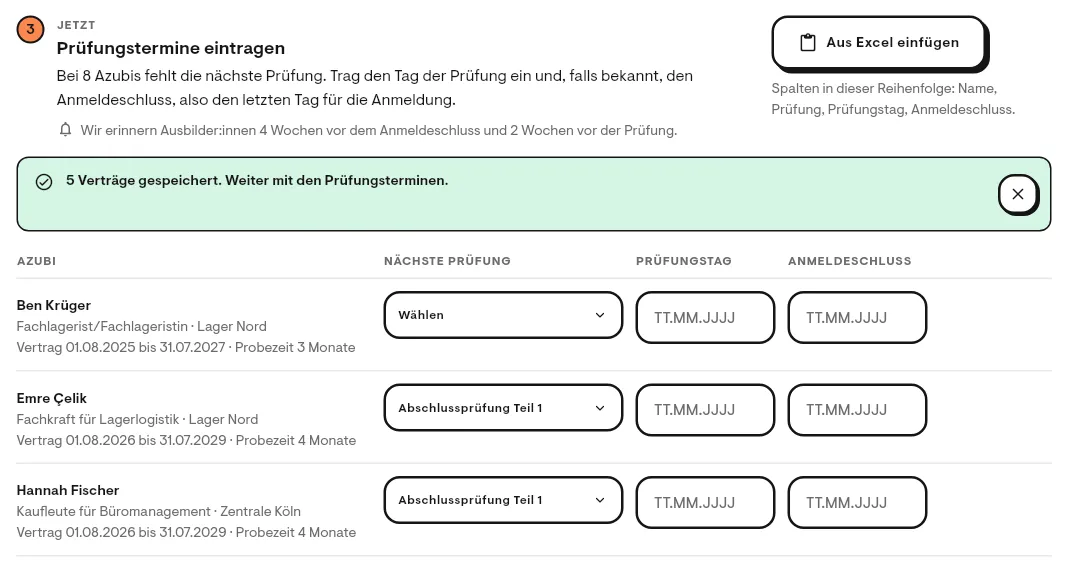
Sind die Verträge gespeichert, wird der nächste Schritt zur Karte „Jetzt“. Je Azubi trägst du die nächste Prüfung ein, ihren Tag und, falls bekannt, den Anmeldeschluss. Die Seite schlägt die erste Prüfung des Berufs vor, etwa Abschlussprüfung Teil 1 bei einer gestreckten Prüfung.

  • Kennt die Seite für einen Beruf keine Prüfungsform, wählst du die Prüfung selbst.
  • Auch Prüfungstermine fügst du aus Excel ein: Name, Prüfung, Prüfungstag, Anmeldeschluss.
  • Die zuständige Ausbilder:in bekommt 4 Wochen vor dem Anmeldeschluss und 2 Wochen vor der Prüfung eine Nachricht in asyoube.

Im Bild

  1. Wann die Ausbilder:innen erinnert werden.
  2. Die Verträge sind gespeichert, weiter mit den Prüfungen.
  3. Ohne bekannte Prüfungsform wählst du selbst.
  4. Vorgeschlagen: die erste Prüfung des Berufs.
Schritt Prüfungstermine eintragen: Erklärung, Hinweis auf die Erinnerung an Ausbilder:innen, der Knopf Aus Excel einfügen, die grüne Meldung 5 Verträge gespeichert und eine Tabelle mit nächster Prüfung, Prüfungstag und Anmeldeschluss; in der ersten Zeile steht Wählen, in den nächsten Abschlussprüfung Teil 1
  1. Wann die Ausbilder:innen erinnert werden.
  2. Die Verträge sind gespeichert, weiter mit den Prüfungen.
  3. Ohne bekannte Prüfungsform wählst du selbst.
  4. Vorgeschlagen: die erste Prüfung des Berufs.

Admin Schritt 6 von 8

Alle Verträge auf einem Zeitstrahl

„Als Zeitstrahl ansehen“ legt jeden Vertrag auf eine gemeinsame Zeitachse, gruppiert nach Lehrjahr. Rauten zeigen die Prüfungen, Ringe die Anmeldeschlüsse, eine Linie den heutigen Tag, ein gestreifter Balken „Vertrag fehlt“. Was sonst noch fehlt, steht farbig unter dem Namen.

  • Oben steht, was jetzt dran ist, mit einem Knopf zurück in die Eingabe.
  • Das Lehrjahr ist das, das dein Azubi in der App angibt.
  • Auf dem Handy gibt es denselben Zeitstrahl.

Im Bild

  1. Ring und Raute: Anmeldeschluss und Prüfung.
  2. Die Linie für heute.
  3. Gruppen nach Lehrjahr, hier das 1. Lehrjahr.
  4. Was noch fehlt, steht farbig unter dem Namen.
Der Zeitstrahl weiter unten: das 2. Lehrjahr mit Vertragsbalken, Ringen für den Anmeldeschluss und Rauten für die Prüfung, darunter das 1. Lehrjahr, jede Zeile mit der Linie für heute und rechts dem geplanten Ende; unter den meisten Namen steht farbig „Prüfungstermine fehlen“, unter zweien „Prüfungstermine und Ausbilder:in fehlen“, ganz unten der Hinweis, dass Azubis hier erscheinen, sobald sie beigetreten sind
  1. Ring und Raute: Anmeldeschluss und Prüfung.
  2. Die Linie für heute.
  3. Gruppen nach Lehrjahr, hier das 1. Lehrjahr.
  4. Was noch fehlt, steht farbig unter dem Namen.

Admin Schritt 7 von 8

Zum Schluss prüft die Seite die Ausbilder:in

Mit Vertrag und nächster Prüfung zählt ein Azubi als vollständig. Danach prüft die Seite, ob alle eine Ausbilder:in haben, denn ohne Ausbilder:in erinnert asyoube niemanden an die Prüfungen. Der Knopf „Ausbilder:in festlegen“ führt dich zu Personen, wo du die Zuordnung festlegst.

  • Die Ausbilder:in zählt nicht zu „vollständig“, sie ist ein eigener Schritt.

Die Erinnerung an Anmeldeschluss und Prüfung kommt bei der Person an, die den Azubi betreut.

Im Bild

  1. Alle vollständig: Vertrag und Prüfung stehen.
  2. Prüfungstermine sind eingetragen.
  3. Ohne Ausbilder:in keine Erinnerung.
  4. Weiter zu Personen, die Zuordnung festlegen.
Kopf mit 12 von 12 vollständig, Deine Reihenfolge mit drei erledigten Schritten und die Karte Jetzt: Ausbilder:in für zwei Azubis festlegen, mit dem Satz, dass ohne Ausbilder:in niemand an Prüfungen erinnert wird, und dem orangen Knopf Ausbilder:in festlegen
  1. Alle vollständig: Vertrag und Prüfung stehen.
  2. Prüfungstermine sind eingetragen.
  3. Ohne Ausbilder:in keine Erinnerung.
  4. Weiter zu Personen, die Zuordnung festlegen.

Ausbildungsleitung Schritt 8 von 8

Die Ausbildungsleitung pflegt mit

Die Ausbildungsleitung findet die Ausbildungsverträge direkt in ihrer Navigation und trägt Verträge und Prüfungstermine genauso ein, mit demselben Standortfilter. Eine eigene Lizenz braucht sie dafür nicht. Was nur Admins dürfen, sagt die Seite dort, wo es gebraucht wird.

  • Ausbilder:innen zuordnen und Azubis einladen bleibt bei den Admins.
  • Sind alle Schritte erledigt, stehen sie mit Haken untereinander.

Im Bild

  1. Die Seite in der Navigation der Ausbildungsleitung.
  2. Alle Azubis vollständig.
  3. Auch die Ausbilder:innen sind festgelegt.
  4. Einladen können die Admins.
Ausbildungsverträge aus Sicht der Ausbildungsleitung: kurze Navigation mit Dashboard, Ausbildungsverträge und Berichtsheft, Kopf mit 12 von 12 vollständig, alle Schritte von Deine Reihenfolge mit Haken, die Gruppe Vollständig und der Satz, dass die Admins einladen
  1. Die Seite in der Navigation der Ausbildungsleitung.
  2. Alle Azubis vollständig.
  3. Auch die Ausbilder:innen sind festgelegt.
  4. Einladen können die Admins.
Warum das zählt

Prüfungstage betreffen auch den Betrieb

Nach § 15 Abs. 1 S. 2 Nr. 4 und 5 BBiG stellen Ausbildende ihre Azubis für die Teilnahme an Prüfungen frei und an dem Arbeitstag, der der schriftlichen Abschlussprüfung unmittelbar vorangeht. Stehen die Termine in asyoube, siehst du diese Tage, bevor sie da sind.

Quelle: § 15 Abs. 1 S. 2 Nr. 4 und 5 BBiG.

  • asyoube meldet nichts an die Kammer. Die Eintragung des Vertrags und die Anmeldung zur Prüfung laufen weiter über deine Kammer.
  • Einen gemeinsamen Kalender der Kammern gibt es nicht. Du trägst die Termine ein, die deine Kammer dir nennt.
  • Kennst du erst die Prüfungswoche, wählst du beim Termin „Nur die Woche“.
Auf einen Blick

Gut zu wissen

  • Wer ändern darf

    Verträge und Prüfungstermine ändern Admins und die Ausbildungsleitung. Ausbilder:innen sehen bei ihren Azubis Beginn, geplantes Ende, Probezeit und Prüfungstermine, ändern aber nichts.

  • Was dein Azubi sieht

    Die eigenen Angaben in der App als „Ausbildungsvertrag laut Betrieb“, nur zum Lesen, die Prüfungstermine ohne Countdown.

  • Beginn fürs Berichtsheft

    Das Berichtsheft zeigt Wochen ab dem Beginn laut Vertrag, auch wenn dein Azubi selbst ein anderes Datum angegeben hat. Frühere Wochen bleiben gespeichert.

  • Probezeit wie im Vertrag

    Du trägst sie so ein, wie sie im Vertrag steht, in Monaten oder in Wochen. Die Eingabe nimmt 1 bis 6 Monate oder 4 bis 26 Wochen an.

  • Nur Daten, kein Freitext

    Gespeichert werden Daten und Zahlen: Beginn, Ende, Probezeit, Verkürzung, Verlängerung, Teilzeit und Prüfungstermine. Kein Freitext, keine Prüfungsergebnisse. Der AVV unter asyoube.de/legal/avv nennt sie als eigene Datenkategorie.

  • Im Protokoll

    Jede Änderung an Vertragsangaben und Prüfungsterminen steht im Protokoll deines Betriebs.

  • Verlässt jemand den Betrieb

    Dann löscht asyoube die Vertragsangaben und Prüfungstermine dieser Person.

  • In der Plattform enthalten

    Die Ausbildungsverträge gehören zur Plattform, die 0 € kostet. Kein Modul nötig.

Noch Fragen?

Häufige Fragen zu Ausbildungs­verträgen

Kurz beantwortet, mit dem, was die App heute kann.

01

Wer darf Ausbildungsverträge in asyoube eintragen?

Admins und die Ausbildungsleitung deines Betriebs, die Ausbildungsleitung auch ohne eigene Lizenz. Admins sind die Personen, die Mitglieder und Rollen deines Betriebs verwalten; was jede Rolle darf, zeigt die Seite Personen und Rollen. Ausbilder:innen lesen Beginn, geplantes Ende, Probezeit und Prüfungstermine ihrer Azubis, dein Azubi die eigenen Angaben „laut Betrieb“.

Nächster Schritt

Verträge und Prüfungstermine, einmal eingetragen.

30 Tage Probemonat, Module selbst buchen, Entwickelt in Bochum

DSGVO-konform. Berichtshefte und Lerndaten werden in der EU gespeichert.