Für Azubis Premium für Azubis

Prüfung proben, mit laufender Uhr.

Im Prüfungsmodus beantwortest du als Azubi Fragen aus den Lernfeldern deines Berufs, während die Zeit läuft. Das ist eine Probe, keine Kammerprüfung. Die Lösungen siehst du erst nach dem Abgeben. Dann zeigt dir das Ergebnis, wie viel du geschafft hast und welches Lernfeld noch Übung braucht.

  • Vier Modi, vom kurzen Quiz bis zur Simulation mit 30 Fragen
  • Freie Antworten werden automatisch bewertet, das kann sich auch irren
  • Ergebnis je Lernfeld und jede Lösung mit Begründung

Keine Kreditkarte, Monatlich kündbar, Berichtsheft gratis

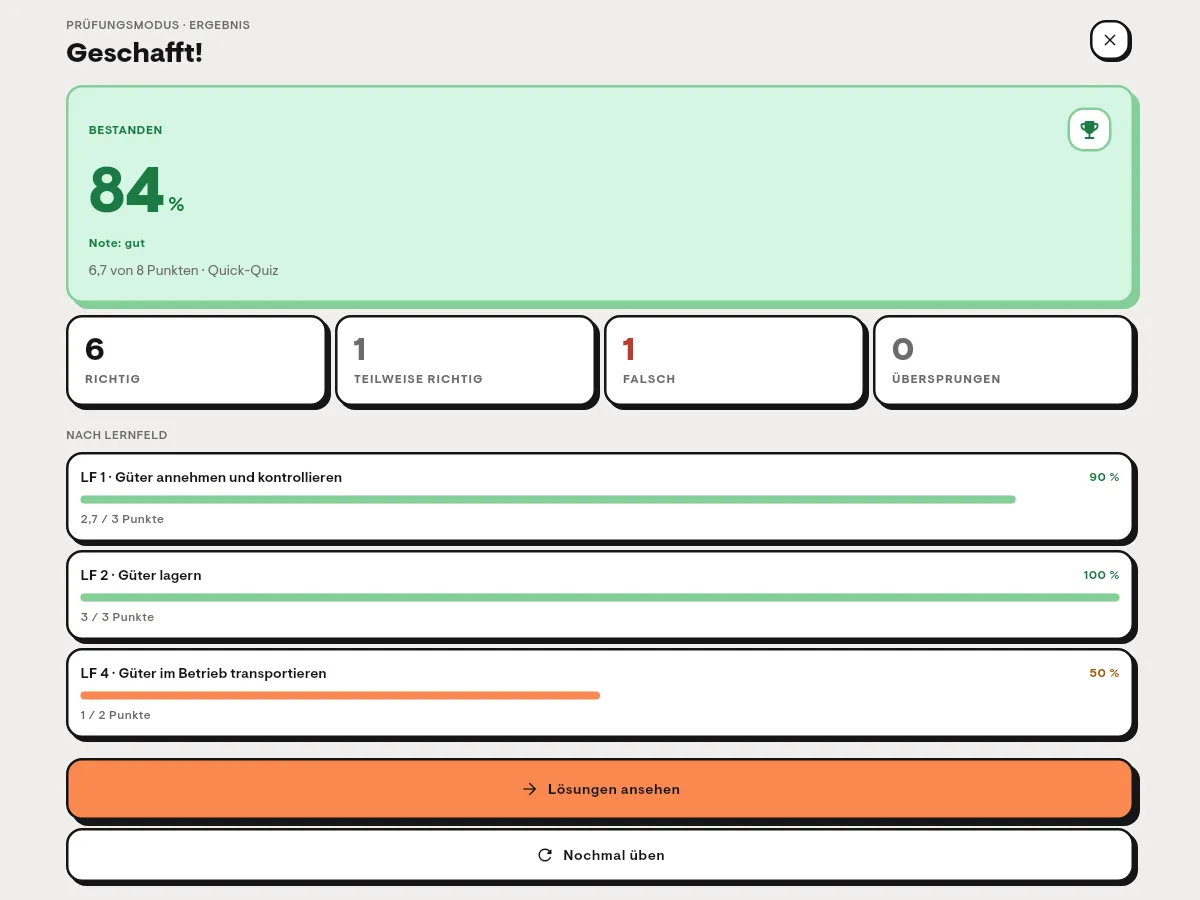
Ergebnis im Browser: Geschafft!, bestanden mit 84 Prozent, Note gut, 6,7 von 8 Punkten im Quick-Quiz, darunter 6 richtig, 1 teilweise richtig, 1 falsch, 0 übersprungen und die Punkte nach Lernfeld für drei Lernfelder
Der Weg

Eine Prüfung, vom Start bis zur Lösung.

Du öffnest den Prüfungsmodus, wählst einen Modus, beantwortest die Fragen, solange die Uhr läuft, und gibst ab. Danach siehst du dein Ergebnis und gehst die Lösungen durch. Jeder Schritt zeigt den echten Bildschirm, hier auf dem Handy.

Alle Bilder zeigen echte Bildschirme von asyoube mit Beispieldaten. Namen, Betriebe und Wochen darauf sind erfunden und wechseln zwischen den Schritten.

Azubi Schritt 1 von 8

Der Prüfungsmodus liegt auf Home

Du findest ihn in der App auf „Home“ unter „Deine Missionen“. Du öffnest ihn mit Premium oder über deinen Betrieb. Trittst du zum ersten Mal einem Betrieb in asyoube bei, ist er einmalig 30 Tage frei.

  • Ohne Premium trägt die Karte ein Schloss mit „PRO“, und ein Tipp darauf führt dich zu Premium.
  • Nutzt dein Betrieb das Modul Lernen, ist der Prüfungsmodus für dich frei.

Im Bild

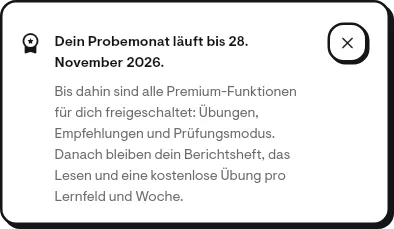
  1. Im Probemonat ist der Prüfungsmodus frei.
  2. Was danach ohne Premium bleibt.
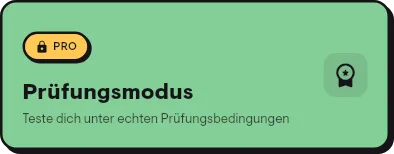
  3. Ohne Premium: das Schloss mit „PRO“.
  4. Die Karte öffnet den Prüfungsmodus.
Hinweis auf Home: Dein Probemonat läuft bis 28. November 2026, bis dahin sind alle Premium-Funktionen freigeschaltet, darunter der Prüfungsmodus, danach bleiben Berichtsheft, Lesen und eine kostenlose Übung pro Lernfeld und Woche
Die grüne Karte Prüfungsmodus auf Home mit einem gelben Schloss-Etikett PRO, ohne Premium
  1. Im Probemonat ist der Prüfungsmodus frei.
  2. Was danach ohne Premium bleibt.
  3. Ohne Premium: das Schloss mit „PRO“.
  4. Die Karte öffnet den Prüfungsmodus.
Azubi Schritt 2 von 8

Du wählst Modus und Umfang

Es gibt vier Modi: die AP1-Simulation mit 30 Fragen in 45 Minuten, das Quick-Quiz mit 8 Fragen in 8 Minuten, Wissenslücken mit den Themen, die du am wenigsten geübt hast, und Pro Lernfeld. Das sind feste Formate der App, nicht die Länge deiner echten Prüfung. Einen eigenen Modus für Teil 2 der Abschlussprüfung gibt es nicht.

  • Pro Lernfeld wählst du jedes Lernfeld deines Berufs, auch die späten, und bekommst bis zu 20 Fragen in 25 Minuten.
  • Simulation und Quick-Quiz mischen Fragen aus allen Lernfeldern deines Berufs.
  • „Offene Aufgaben einschließen“ nimmt Freitext-Fragen dazu. Ohne sie gibt es nur Auswahlfragen.

Im Bild

  1. Der Verlauf deiner Prüfungen.
  2. Vier Modi, hier ist das Quick-Quiz gewählt.
  3. Offene Aufgaben mit Freitext dazunehmen.
  4. Wie viele Fragen und Minuten es werden.
  5. Ein Lernfeld aus deinem Beruf.
  6. Dann bis zu 20 Fragen in 25 Minuten.
Bereit zu üben? mit den vier Modi AP1-Simulation, Quick-Quiz, Wissenslücken und Pro Lernfeld, Quick-Quiz ist gewählt, darunter der eingeschaltete Schalter Offene Aufgaben einschließen, Du startest mit 8 Fragen und 8 Minuten und der Knopf Prüfung starten, oben rechts die Knöpfe für den Verlauf und zum Schließen
Pro Lernfeld gewählt: die Liste der acht Lernfelder mit der Zahl ihrer Fragen, LF 2 Güter lagern ist markiert, darunter der Schalter Offene Aufgaben einschließen und Du startest mit 20 Fragen und 25 Minuten
  1. Der Verlauf deiner Prüfungen.
  2. Vier Modi, hier ist das Quick-Quiz gewählt.
  3. Offene Aufgaben mit Freitext dazunehmen.
  4. Wie viele Fragen und Minuten es werden.
  5. Ein Lernfeld aus deinem Beruf.
  6. Dann bis zu 20 Fragen in 25 Minuten.

Azubi Schritt 3 von 8

Die Uhr läuft, die Lösung wartet

Oben zählt die Uhr rückwärts. Jede Frage zeigt ihr Lernfeld. Bei Mehrfachauswahl steht „Mehrere Antworten möglich“ darüber, und sie zählt nur, wenn genau die richtigen gewählt sind. Ob deine Antwort stimmt, erfährst du erst nach dem Abgeben.

  • Mit „Zurück“ und „Nächste“ blätterst du und änderst Antworten. Das Lesezeichen merkt eine Frage für später vor.
  • Gehst du zwischendurch raus, bleibt die Prüfung gespeichert, und die Uhr läuft weiter. Mit „Fortsetzen“ machst du dort weiter.
  • Das X bricht ab. Die App fragt vorher nach, danach endet die Prüfung ohne Ergebnis, und das lässt sich nicht rückgängig machen.

Im Bild

  1. Das X bricht ab, nach einer Rückfrage.
  2. Die Uhr zählt rückwärts.
  3. Für später markieren.
  4. „Übersicht“ zeigt alle Fragen.
  5. Das Lernfeld der Frage.
  6. Hier sind mehrere Antworten richtig.
  7. Deine Wahl, bis zum Abgeben änderbar.
Frage 3 von 8 als Einfachauswahl: oben das X, die Uhr mit 04:12, das Lesezeichen und der Knopf Übersicht, darunter das Lernfeld-Etikett, die Frage und drei Antworten, eine gewählt, unten Zurück und Nächste
Frage 5 von 8 als Mehrfachauswahl zu Gefahrstoff-Piktogrammen: über den Antworten Mehrere Antworten möglich, zwei von vier Antworten sind gewählt
  1. Das X bricht ab, nach einer Rückfrage.
  2. Die Uhr zählt rückwärts.
  3. Für später markieren.
  4. „Übersicht“ zeigt alle Fragen.
  5. Das Lernfeld der Frage.
  6. Hier sind mehrere Antworten richtig.
  7. Deine Wahl, bis zum Abgeben änderbar.

Azubi Schritt 4 von 8

Offene Aufgaben schreibst du selbst

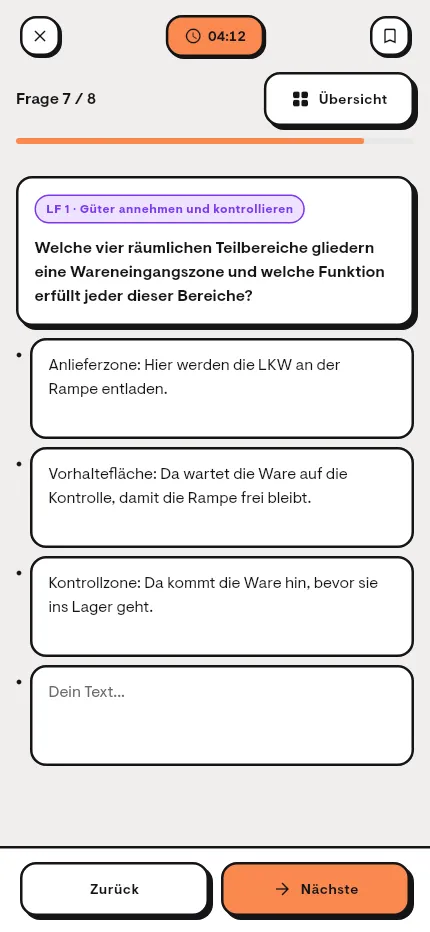
Bei einer offenen Aufgabe gibt es ein Feld je gesuchtem Punkt. Fragt die Aufgabe nach vier Bereichen, schreibst du vier kurze Antworten. Bewertet wird erst nach dem Abgeben, automatisch und Punkt für Punkt.

  • Tipps gibt es im Prüfungsmodus nicht. Hier zählt, was du allein weißt.
  • Eine offene Aufgabe kann auch teilweise richtig sein und bringt dann einen Teil des Punkts.

Im Bild

  1. Die Frage sagt, wie viele Punkte gesucht sind.
  2. Ein Feld je Punkt, in eigenen Worten.
  3. Dieser Punkt ist noch offen.
Frage 7 von 8 als offene Aufgabe zu den vier Bereichen einer Wareneingangszone: drei Felder mit eigenen Antworten, das vierte noch leer mit Dein Text
  1. Die Frage sagt, wie viele Punkte gesucht sind.
  2. Ein Feld je Punkt, in eigenen Worten.
  3. Dieser Punkt ist noch offen.
Annika im asyoube-Shirt formt mit den Händen ein Herz

Annika

Das Versprechen von asyoube

Den Ernstfall proben. Ohne dass er zählt.

Im Prüfungsmodus darf die Uhr ticken und eine Antwort danebengehen. Danach weißt du, welches Lernfeld noch Zeit braucht, und übst genau das.

Azubi Schritt 5 von 8

Vor dem Abgeben siehst du, was offen ist

„Übersicht“ zeigt alle Fragen als Kacheln, beantwortet, offen oder markiert. Tippst du eine Kachel an, kommst du zu ihrer Frage zurück. Ist noch etwas offen, sagt dir die App vor dem Abgeben, dass es als falsch zählt.

  • Läuft die Zeit ab, gibt die App deine Prüfung von selbst ab.
  • Offene Antworten werden beim Abgeben ausgewertet, das kann einen Moment dauern.

Du gibst ab, wenn du weißt, was noch fehlt.

Im Bild

  1. Frage 6 ist für später markiert.
  2. Frage 8 ist noch offen.
  3. Offene Fragen zählen beim Abgeben als falsch.
  4. „Abgeben“ beendet die Prüfung.
Übersicht während der Prüfung: 7 von 8 beantwortet, acht Kacheln, Frage 6 mit Lesezeichen markiert, Frage 8 offen, darunter der Hinweis, dass eine offene Frage beim Abgeben als falsch gewertet wird, unten Weitermachen und Abgeben
  1. Frage 6 ist für später markiert.
  2. Frage 8 ist noch offen.
  3. Offene Fragen zählen beim Abgeben als falsch.
  4. „Abgeben“ beendet die Prüfung.

Azubi Schritt 6 von 8

Dein Ergebnis, auch je Lernfeld

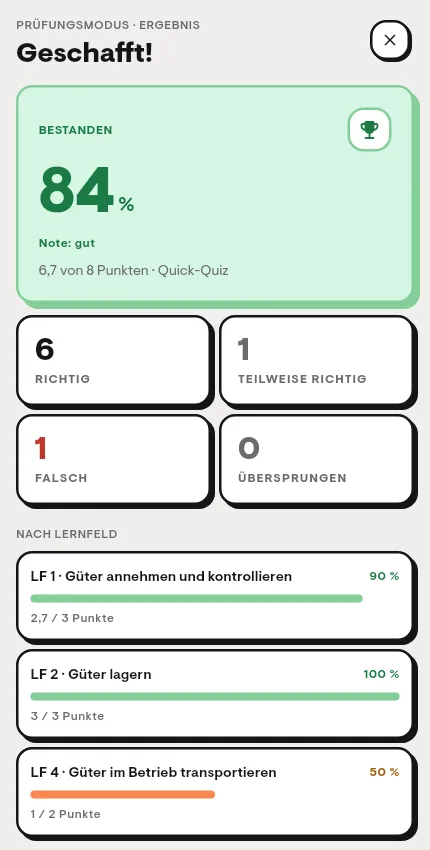
Nach dem Abgeben siehst du deinen Prozentwert, ob es für bestanden reicht, und eine Note dazu. Darunter stehen richtig, teilweise richtig, falsch und übersprungen, und für jedes Lernfeld, wie viele Punkte du geholt hast.

  • Bestanden heißt hier mindestens 50 Prozent. Das ist die Wertung dieser Probe, nicht die deiner Kammer.
  • Die Note reicht von sehr gut ab 92 Prozent bis ungenügend und ordnet nur deinen Prozentwert ein.
  • Liegt ein Lernfeld unter 50 Prozent, steht dort „Übungen vorgeschlagen“. Im Bild liegt keins darunter.

Du siehst, welches Lernfeld als Nächstes Zeit braucht.

Im Bild

  1. Dein Prozentwert, ab 50 bestanden.
  2. Die Note zu deinem Prozentwert.
  3. Richtig, teilweise, falsch, übersprungen.
  4. Punkte je Lernfeld, hier das schwächste.
Ergebnis auf dem Handy: Geschafft!, bestanden mit 84 Prozent und Note gut, vier Kacheln mit 6 richtig, 1 teilweise richtig, 1 falsch, 0 übersprungen, darunter Nach Lernfeld mit 90, 100 und 50 Prozent
  1. Dein Prozentwert, ab 50 bestanden.
  2. Die Note zu deinem Prozentwert.
  3. Richtig, teilweise, falsch, übersprungen.
  4. Punkte je Lernfeld, hier das schwächste.

Azubi Schritt 7 von 8

Jede Lösung, mit Begründung

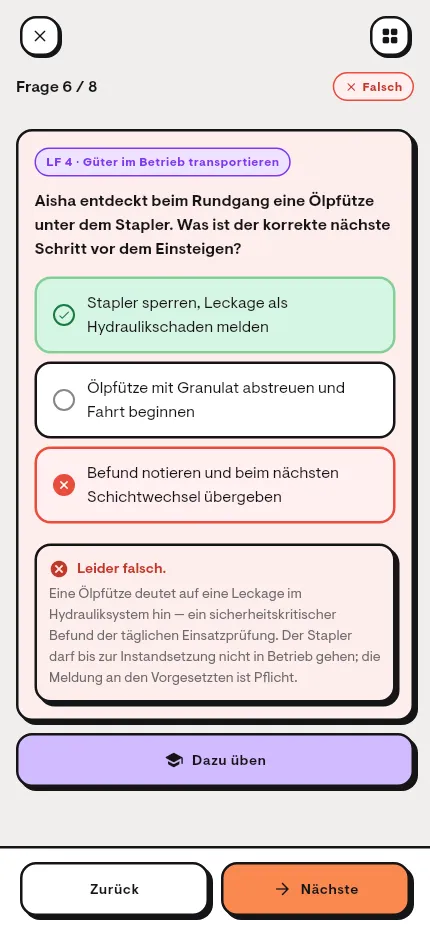
„Lösungen ansehen“ geht die Fragen der Reihe nach durch. Bei einer Auswahlfrage ist deine Wahl grün oder rot markiert, mit Begründung. Bei einer offenen Aufgabe steht jede deiner Antworten über dem passenden Punkt der Musterlösung, und dabei, was fehlt.

  • „Dazu üben“ steht unter jeder Frage, die nicht ganz richtig war, und führt in eine Übung zu ihrem Thema.
  • Bewertet wird anhand der gespeicherten Musterlösung. Die Bewertung kann sich irren, darauf weist die App an der Antwort hin.
  • Konnte eine Antwort nicht bewertet werden, steht das dabei, und sie zählt nicht in die Wertung.

Von der falschen Antwort direkt zur passenden Übung.

Im Bild

  1. Deine Wahl, hier falsch, darüber die richtige.
  2. „Dazu üben“ führt in eine Übung zum Thema.
  3. Deine Antwort zu Punkt 3, mit dem, was fehlt.
  4. Der passende Punkt der Musterlösung.
  5. Automatisch bewertet, mit dem Hinweis, wie.
Lösung zu Frage 6 von 8 mit dem Etikett Falsch: die richtige Antwort grün, die gewählte rot mit Kreuz, darunter Leider falsch. mit der Begründung und der lila Knopf Dazu üben
Ausschnitt der Lösung zu einer offenen Aufgabe: deine Antwort zu Punkt 3 rot mit dem Satz Die Prüfaufgaben fehlen., darunter Punkt 3 der Musterlösung mit Begründung, deine Antwort zu Punkt 4 grün mit Punkt 4 der Musterlösung, dann Fast! Teilweise richtig. mit einer Rückmeldung, Automatisch bewertet. und der Knopf Dazu üben
  1. Deine Wahl, hier falsch, darüber die richtige.
  2. „Dazu üben“ führt in eine Übung zum Thema.
  3. Deine Antwort zu Punkt 3, mit dem, was fehlt.
  4. Der passende Punkt der Musterlösung.
  5. Automatisch bewertet, mit dem Hinweis, wie.

Azubi Schritt 8 von 8

Alle Lösungen und alle Prüfungen im Blick

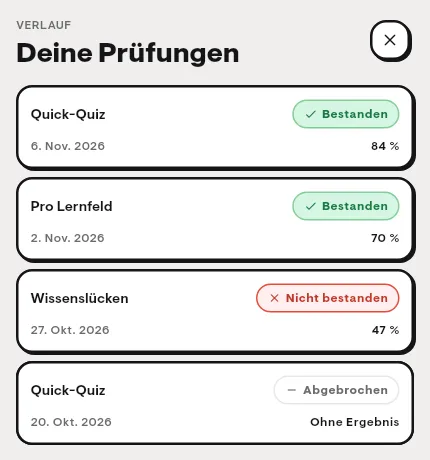
In den Lösungen zeigt die Übersicht jede Frage in der Farbe ihres Ergebnisses, und du springst zu jeder hin. Den Verlauf „Deine Prüfungen“ öffnest du über den Knopf mit der Uhr oben rechts, dort, wo du den Modus wählst. Tippst du eine abgegebene Prüfung an, siehst du ihr Ergebnis und die Lösungen wieder.

  • Jede Zeile zeigt Modus, Datum, Prozent und Ergebnis.
  • Abgebrochene Prüfungen stehen ohne Ergebnis da und lassen sich nicht öffnen.

Im Bild

  1. Antippen zeigt die Lösung dieser Frage.
  2. Rot heißt falsch, gelb teilweise richtig.
  3. Modus, Datum, Prozent und Ergebnis.
  4. Abgebrochen, ohne Ergebnis.
Übersicht der Lösungen: acht Kacheln, sechs grün mit Häkchen, Frage 6 rot mit Kreuz, Frage 7 gelb für teilweise richtig
Deine Prüfungen: Quick-Quiz bestanden mit 84 Prozent, Pro Lernfeld bestanden mit 70 Prozent, Wissenslücken nicht bestanden mit 47 Prozent und ein abgebrochenes Quick-Quiz ohne Ergebnis, jede Zeile mit Datum
  1. Antippen zeigt die Lösung dieser Frage.
  2. Rot heißt falsch, gelb teilweise richtig.
  3. Modus, Datum, Prozent und Ergebnis.
  4. Abgebrochen, ohne Ergebnis.
Auf einen Blick

Gut zu wissen

  • Deine Prüfungen bleiben bei dir

    Dein Betrieb sieht deine Ergebnisse im Prüfungsmodus nicht. Sie ändern auch deinen Lernstand nicht.

  • Eine Probe, keine Kammerprüfung

    Jede Frage zählt höchstens einen Punkt, egal wie lang sie ist. Die Gewichtung deiner echten Prüfung bildet der Modus nicht nach. Die Note ordnet deinen Prozentwert ein, mehr nicht.

  • Laufend gespeichert

    Deine Antworten werden laufend gespeichert, im Browser wie in der App. Es läuft immer nur eine Prüfung. Startest du eine neue, fragt die App, ob du die laufende fortsetzen oder neu starten willst.

  • Mit Premium oder über deinen Betrieb

    Der Prüfungsmodus gehört zu Premium, 4,99 € im Monat. Nutzt dein Betrieb das Modul Lernen, zahlst du nichts.

Noch Fragen?

Häufige Fragen zum Prüfungsmodus

Kurz beantwortet, mit dem, was die App heute kann.

01

Was kostet der Prüfungsmodus?

Er gehört zu Premium: 4,99 € im Monat. Nutzt dein Betrieb das Modul Lernen, zahlst du nichts. Trittst du zum ersten Mal einem Betrieb in asyoube bei, hast du einmalig 30 Tage lang alles. Lerntexte und dein Berichtsheft bleiben dauerhaft kostenlos.

Nächster Schritt

Prüfung proben, mit laufender Uhr.

Keine Kreditkarte, Monatlich kündbar, Berichtsheft gratis

DSGVO-konform. Berichtshefte und Lerndaten werden in der EU gespeichert.