
Wie sind Dateien und Verzeichnisse organisiert?
Die hierarchische Baumstruktur
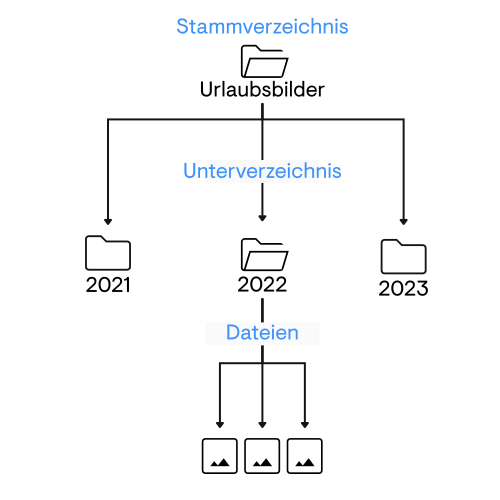
Aus den Grundlagen der Dateisysteme weißt du bereits, dass das Root-Verzeichnis (Stammverzeichnis) der absolute Ursprung eines jeden Dateisystems ist. Von diesem Startpunkt aus baut das Betriebssystem eine hierarchische Baumstruktur auf.
Stell dir einen umgedrehten Baum vor: Vom Root-Verzeichnis (dem Stamm) zweigen Hauptverzeichnisse (die dicken Äste) ab. Diese können wiederum beliebig viele Unterverzeichnisse (kleinere Äste) enthalten. An den äußersten Enden dieser Verzweigungen liegen die eigentlichen Dateien (die Blätter). Diese strikte Hierarchie stellt sicher, dass jedes Element im System exakt einem übergeordneten Verzeichnis zugeordnet ist. Das ermöglicht es dem Betriebssystem und dir, selbst Millionen von Dateien logisch zu gruppieren und effizient wiederzufinden.
Absolute und relative Pfade
Um in dieser Baumstruktur zu navigieren, nutzt du Pfade (Paths). Ein Pfad ist die eindeutige Adresse einer Datei oder eines Verzeichnisses. Es gibt zwei grundlegende Arten der Adressierung:
- Ein absoluter Pfad beschreibt den vollständigen Weg vom Root-Verzeichnis bis zum Ziel. Er ist immer eindeutig und funktioniert unabhängig davon, wo du dich gerade im System befindest (z. B.
C:\Benutzer\Alex\Dokumente\bericht.pdf). - Ein relativer Pfad beschreibt den Weg ausgehend von deinem aktuellen Arbeitsverzeichnis. Befindest du dich bereits im Ordner
C:\Benutzer\Alex\, lautet der relative Pfad zur selben Datei lediglichDokumente\bericht.pdf. Relative Pfade sind kürzer und flexibler, funktionieren aber nur im richtigen Kontext.
Pfadkonventionen und Portabilität
Betriebssysteme verwenden historisch bedingt unterschiedliche Trennzeichen für Pfade. Dies musst du beim Schreiben von Skripten oder Code unbedingt beachten:
- Windows nutzt den Backslash (
\) als Trennzeichen (z. B.C:\Programme\App). - Unix/Linux und macOS nutzen den Slash (
/) (z. B./usr/bin/app).
Diese Unterschiede beeinflussen die Portabilität deiner Software massiv. Ein Python-Skript, das hartcodierte Windows-Pfade mit Backslashes enthält, wird auf einem Linux-Server unweigerlich Fehler werfen, da Linux den Pfad nicht auflösen kann. Moderne Programmiersprachen bieten daher integrierte Bibliotheken (wie os.path in Python), die das korrekte Trennzeichen je nach ausführendem Betriebssystem automatisch setzen und so systemübergreifende Adressierung ermöglichen.
Welche Arten von Dateien gibt es und wie erkennen wir sie?
Dateitypen auf Betriebssystemebene
Das Betriebssystem unterscheidet auf unterster Ebene grundlegend, wie es mit einem Eintrag im Dateisystem umgeht. Es gibt vier primäre Kategorien:
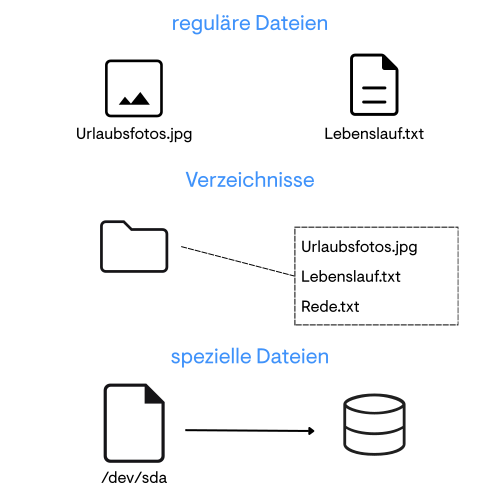
- Reguläre Dateien: Diese enthalten die eigentlichen Nutzdaten (wie Texte, Bilder oder kompilierten Code).
- Verzeichnisse: Sie sind technisch gesehen ebenfalls Dateien, enthalten aber keine Nutzdaten, sondern lediglich eine strukturierte Liste von Verweisen auf andere Dateien und Unterverzeichnisse.
- Links: Verweise auf andere Dateien (dazu im nächsten Abschnitt mehr).
- Spezielle Dateien (Device Files): Besonders in Unix/Linux-Systemen wird Hardware als Datei abstrahiert. Eine Festplatte wird beispielsweise als Datei unter
/dev/sdarepräsentiert. So können Programme mit Hardware kommunizieren, indem sie einfache Lese- und Schreibbefehle für Dateien nutzen.
Dateiformate und die Rolle von Dateiendungen
Während das Betriebssystem nur diese groben Kategorien kennt, benötigen Anwendungen spezifische Dateiformate, um die Daten korrekt interpretieren zu können. Diese Formate werden oft durch Dateiendungen (Suffixe wie .txt oder .exe) gekennzeichnet.
Die Behandlung dieser Endungen unterscheidet sich je nach System:
- Unter Windows ist die Dateiendung essenziell: Das System entscheidet primär anhand der Endung, mit welchem Programm eine Datei standardmäßig geöffnet wird.
- Unter Unix/Linux ist die Endung oft nur eine Hilfestellung für den Menschen. Das System prüft stattdessen den tatsächlichen Dateiinhalt (sogenannte "Magic Numbers" im Datei-Header) oder die gesetzten Ausführungsrechte, um den Dateityp zu identifizieren.
Gängige anwendungsbezogene Formate
Je nach Anwendungsfall triffst du im IT-Alltag auf unterschiedliche Formate, die spezifische Aufgaben erfüllen:
- Ausführbare Dateien: Enthalten Maschinencode oder Skripte, die direkt vom Prozessor oder Interpreter gestartet werden können (
.exeunter Windows, oft ohne Endung unter Linux). - Bibliotheksdateien (Libraries): Enthalten wiederverwendbaren Code, den andere Programme zur Laufzeit laden können, um Speicherplatz zu sparen (
.dllunter Windows,.sounter Linux). - Textdateien: Enthalten unformatierten, menschenlesbaren Text oder strukturierte Daten (
.txt,.csv,.json). - Bilddateien: Speichern visuelle Daten, oft mit spezifischen Kompressionsverfahren, um die Dateigröße zu reduzieren (
.jpg,.png).
Wie werden Dateilinks in der Praxis verwendet?
Hard Links: Mehrere Namen für dieselben Daten
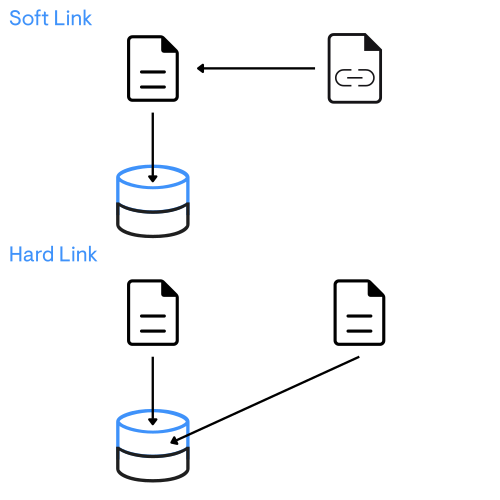
Du weißt bereits, dass Dateisysteme physische Speicherblöcke verwalten. Ein Hard Link ist ein Verzeichniseintrag, der direkt auf exakt dieselben physischen Datenblöcke verweist wie die Ursprungsdatei.
Es gibt hierbei kein "Original" und keine "Kopie". Beide Dateinamen sind absolut gleichwertig. Änderst du den Inhalt über den einen Namen, ist die Änderung sofort beim anderen sichtbar. Die physischen Daten auf der Festplatte werden erst dann gelöscht und der Speicherplatz freigegeben, wenn alle Hard Links, die auf diese Datenblöcke zeigen, entfernt wurden. Praktischer Anwendungsfall: Wenn zwei verschiedene Hintergrunddienste zwingend dieselbe Konfigurationsdatei benötigen, diese aber in unterschiedlichen Verzeichnissen erwarten. Ein Hard Link stellt sicher, dass die Datei physisch nur einmal existiert und Änderungen sofort für beide Dienste gelten.
Symbolic Links (Soft Links): Flexible Wegweiser
Ein Symbolic Link (Symlink) funktioniert völlig anders. Er ist eine eigene, winzige Datei, die keine Nutzdaten enthält, sondern lediglich den Pfad zu einer anderen Datei oder einem Verzeichnis speichert – vergleichbar mit einer Verknüpfung auf dem Windows-Desktop.
Greifst du auf den Symlink zu, leitet dich das Betriebssystem an den Zielpfad weiter. Wird die Zieldatei gelöscht oder verschoben, bleibt der Symlink bestehen, zeigt aber ins Leere. Man spricht dann von einem "toten Link" (Broken Link).
Praktischer Anwendungsfall: Das Erstellen von Verknüpfungen zu häufig verwendeten Dateien oder das Versionsmanagement von Software. Du installierst eine Software in /opt/programm-v2.0/ und erstellst einen Symlink /usr/bin/programm, der darauf zeigt. Bei einem Update auf Version 2.1 installierst du die neue Version parallel und änderst lediglich das Ziel des Symlinks. Alle Skripte, die /usr/bin/programm aufrufen, nutzen sofort die neue Version, ohne dass du die Skripte anpassen musst.
Teste dein Wissen
Du richtest einen neuen Server ein und navigierst durch das Dateisystem. Welches Element bildet den absoluten Ursprung der gesamten hierarchischen Struktur?