
GUI-Grundelemente und Container
Welche Elemente bilden eine grafische Benutzeroberfläche?
Interaktionselemente (Controls) und Informationselemente (Views)
Eine grafische Benutzeroberfläche (GUI) lässt sich grob in zwei Kategorien von Bausteinen unterteilen, die unterschiedliche Aufgaben erfüllen:
- Interaktionselemente (Controls/Widgets): Diese Elemente dienen der Eingabe und Steuerung. Sie fordern die Nutzenden aktiv zum Handeln auf.
- Buttons: Lösen Befehle aus (z. B. "Senden", "Löschen").
- Textfelder (Input Fields): Erlauben die Eingabe von Freitext.
- Auswahlelemente: Checkboxen, Radio-Buttons oder Dropdown-Listen ermöglichen Entscheidungen zwischen vorgegebenen Optionen.
- Informationselemente (Views): Diese Elemente dienen der Ausgabe. Sie visualisieren Daten oder den Systemstatus, ohne dass eine direkte Eingabe erwartet wird.
- Labels: Zeigen Text an, der nicht bearbeitet werden kann (z. B. Feldbezeichnungen oder Fehlermeldungen).
- Progress Bars: Visualisieren Ladebalken oder Fortschritte.
- Icons/Images: Dienen der schnellen visuellen Erfassung von Inhalten oder Status (z. B. ein grünes Häkchen für "Erfolg").
Der Zustand von Elementen (States)
GUI-Elemente sind nicht statisch; sie kommunizieren durch ihren Zustand, was gerade möglich ist oder wo der Fokus liegt. Dies ist essenziell für eine gute User Experience:
- Enabled vs. Disabled (Aktiviert/Deaktiviert):
- Ein Element ist enabled, wenn es normal bedienbar ist.
- Ein Element ist disabled (oft ausgegraut), wenn eine Interaktion aktuell nicht möglich ist.
- Beispiel: Der "Weiter"-Button in einem Installationsassistenten bleibt so lange disabled, bis die Lizenzbedingungen akzeptiert wurden. Dies verhindert Fehlbedienungen.
- Visible vs. Hidden (Sichtbar/Versteckt):
- Elemente können dynamisch ein- oder ausgeblendet werden, um die Oberfläche übersichtlich zu halten.
- Beispiel: Ein Eingabefeld für "Kreditkartennummer" ist hidden und wird erst visible, wenn als Zahlungsart "Kreditkarte" gewählt wurde.
- Focused (Fokussiert):
- Der Fokus zeigt an, welches Element gerade Eingaben (z. B. von der Tastatur) empfängt. Visuell wird dies oft durch einen farbigen Rahmen oder einen blinkenden Cursor markiert.
- Beispiel: Beim Ausfüllen eines Formulars springt der Fokus mit der Tab-Taste zum nächsten Feld. Nur das fokussierte Feld verarbeitet deine Tastatureingaben.
Welches Element passt zu welchem Datentyp?
Die Wahl des richtigen GUI-Elements hängt maßgeblich vom zugrundeliegenden Datentyp ab, um die Bedienung so intuitiv wie möglich zu gestalten:
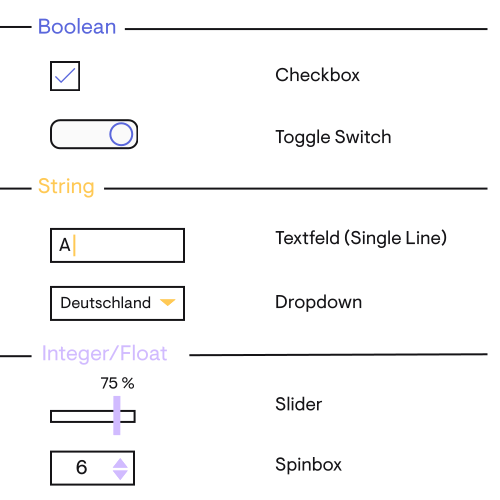
- Boolean (Wahr/Falsch):
- Checkbox: Ideal für unabhängige Optionen (z. B. "Newsletter abonnieren").
- Toggle Switch: Ideal für sofort wirksame Einstellungen (z. B. "Bluetooth an/aus" auf dem Smartphone).
- String (Zeichenkette):
- Textfeld (Single Line): Für kurze Eingaben wie Namen oder PLZ.
- Text Area (Multi Line): Für lange Texte wie Feedback oder Beschreibungen.
- Dropdown/Combobox: Wenn der String aus einer definierten Liste stammen muss (z. B. Länderauswahl).
- Integer (Ganzzahlen) & Float (Gleitkommazahlen):
- Slider: Wenn der genaue Wert weniger wichtig ist als das Verhältnis oder die Tendenz (z. B. Bildschirmhelligkeit).
- Spinbox (Stepper): Wenn ein exakter numerischer Wert schrittweise angepasst werden soll (z. B. Anzahl der Exemplare beim Drucken).
Wie kommt Ordnung in das Chaos?
Die Funktion von Containern
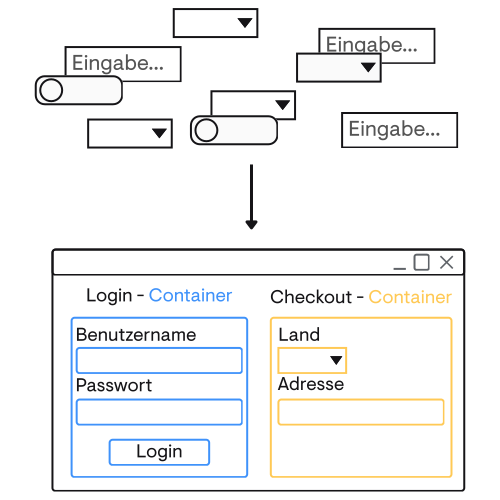
Würde man alle Buttons, Labels und Textfelder ohne Struktur auf einem Fenster platzieren, wäre die Anwendung unbenutzbar. Container sind spezielle GUI-Elemente, die dazu dienen, andere Elemente aufzunehmen und zu ordnen.
- Logische Gruppierung: Container fassen zusammengehörige Elemente visuell oder logisch zusammen. Ein "Login-Container" beinhaltet beispielsweise das Label "Benutzername", das Textfeld dazu, das Label "Passwort", das Passwortfeld und den Login-Button.
- Layout-Management: Container bestimmen, wie die Kind-Elemente angeordnet werden (z. B. vertikal untereinander, horizontal nebeneinander oder in einem Raster).
Der Component Tree (Hierarchie)
Durch den Einsatz von Containern entsteht eine hierarchische Struktur, der sogenannte Component Tree (Komponentenbaum).
- Eltern-Kind-Beziehung (Parent-Child): Der Container ist das Elternelement (Parent), die darin liegenden Controls sind die Kindelemente (Children).
- Verschachtelung: Ein Container kann wiederum andere Container enthalten. So enthält das Hauptfenster (Root) vielleicht zwei Bereiche (Split-Pane), und im linken Bereich befindet sich eine Liste (Container), während rechts Details angezeigt werden.
- Vererbung: Eigenschaften des Eltern-Containers wirken sich oft auf die Kinder aus. Wird ein Container auf "Hidden" gesetzt, verschwinden automatisch alle darin enthaltenen Elemente. Wird der Container verschoben, bewegen sich alle Inhalte mit. Dies erleichtert die Programmierung komplexer Oberflächen erheblich.
Lernziele
- die grundlegenden GUI-Elemente anhand ihrer Funktion klassifizieren, indem zwischen Interaktionselementen (Controls wie Buttons, Textfelder) zur Dateneingabe und Steuerung sowie Informationselementen (Views wie Labels, Progress Bars) zur Datenausgabe unterschieden wird.
- die Funktion von Containern in der Benutzeroberfläche erklären, indem ihre Rolle bei der logischen Gruppierung von Elementen, der Verwaltung von Layouts und der Herstellung einer hierarchischen Eltern-Kind-Struktur (Component Tree) dargestellt wird.
- geeignete GUI-Elemente für spezifische Datentypen zuzuordnen, indem für primitive Datentypen (Boolean, String, Integer) die passenden Steuerelemente (z.B. Checkbox/Toggle für Boolean, Textfeld für String, Slider/Spinbox für Integer) unter Berücksichtigung der Usability ausgewählt werden.
- den Zustand von GUI-Elementen interpretieren, indem analysiert wird, wie Eigenschaften wie 'enabled/disabled', 'visible/hidden' oder 'focused' die Interaktionsmöglichkeiten der Nutzenden steuern und visuelles Feedback zum Systemstatus geben.
Vertiefe dein Wissen!
Du hast die Grundlagen verstanden? Perfekt! In unserer App findest du interaktive Übungen, praktische Projekte und erweiterte Inhalte zu GUI-Grundelemente und Container.
.DOEG5Pbs_Za9Mg1.svg)
.0zaumQ2g_Za9Mg1.svg)
Ab 5€/Monat • Kostenloser Test verfügbar